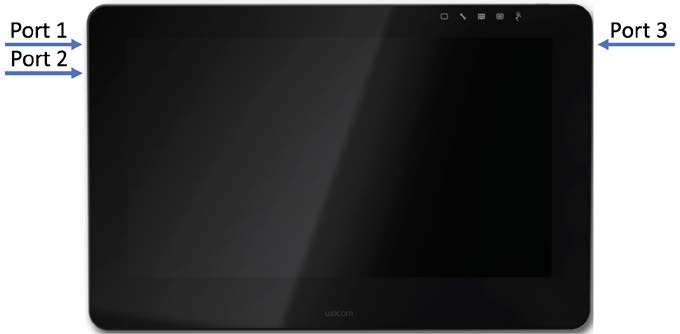
Wacom Cintiq Pro 16은 USB-C 포트를 세 개 제공합니다. 펜 디스플레이의 Wacom 로고가 가운데 하단에 놓여 있을 경우, 다음 내용을 참조하십시오:
- 포트 1:Wacom Cintiq Pro의 왼쪽 가장자리 또는 Wacom 로고에서 가장 멀리 있습니다.
- 포트 2:포트 1에 인접하고 그 아래에 있으며, Wacom Cintiq Pro의 왼쪽 가장자리에 있는 Wacom 로고에 가장 가까이 있습니다.
- 포트 3:Wacom Cintiq Pro의 상단 오른쪽 가장자리, SD 카드 슬롯 근처에 있습니다.
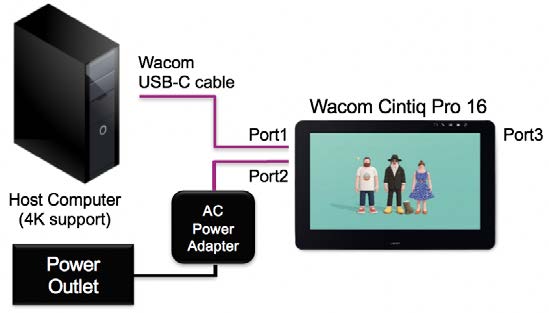
Wacom Cintiq Pro 16을 컴퓨터의 USB-C 포트에 연결:
- 포트 1에 연결하면 Cintiq Pro 16은 최대 4K (3840 X 2160) 해상도를 지원할 수 있습니다. 본 USB-C 채널/포트의 설계 용도는 디스플레이 품질을 최대로 올리는 것입니다.
- 포트 2에 연결하면 Cintiq Pro 16은 최대 2K (2560 X 1440) 해상도를 지원할 수 있습니다. 본 USB-C 채널/포트의 설계 용도는 데이터 채널 성능을 최대로 올리는 것입니다.
- 포트 3에 연결하면 Cintiq Pro 16은 최대 2K (2560 X 1440) 해상도를 지원할 수 있습니다. 본 USB-C 채널/포트의 설계 용도는 데이터 채널 성능을 최대로 올리는 것입니다.
USB 장치를 (AC 전원 어댑터 제외) 다른 포트 중 하나에 연결하면 데이터 전송 속도가 느려질 수 있습니다.
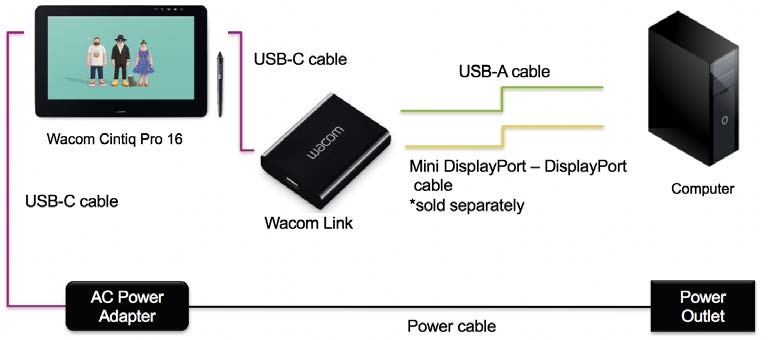
Wacom Cintiq Pro 16을 컴퓨터의 DisplayPort에 연결
Wacom Cintiq Pro 16을 DisplayPort 및 컴퓨터의 표준 USB-A 포트에 연결할 때에는 동봉된 USB-C 케이블을 디스플레이 및 Wacom 링크 어댑터의 포트에 (포트 1, 2 또는 3) 연결하십시오. 그런 다음 Mini DisplayPort를 DisplayPort 케이블에 (별매) 연결하고 동봉된 USB-A 케이블을 Wacom 링크와 컴퓨터에 연결하십시오. Wacom 링크 어댑터를 사용하면 Cintiq Pro 16은 최대 2K (2560 X 1440) 해상도를 지원할 수 있습니다. Wacom 링크 어댑터는 USB 2.0 데이터 대역폭을 제공합니다. USB 허브를 다른 USB-C 포트에 연결할 때에는 데이터 전송 속도가 느려질 수 있습니다.
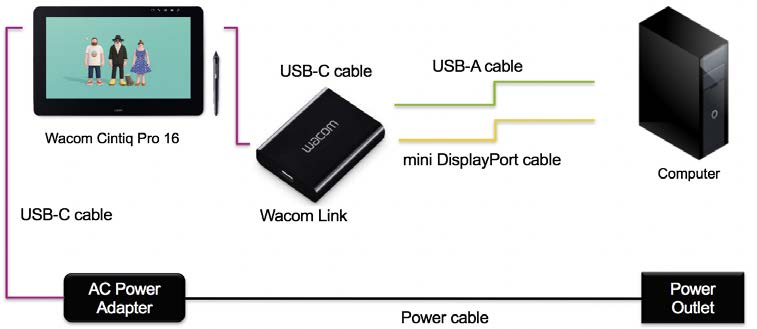
Wacom Cintiq Pro 16을 컴퓨터의 Mini DisplayPort에 연결
Wacom Cintiq Pro 16을 Mini DisplayPort 및 컴퓨터의 표준 USB-A 포트에 연결할 때에는 동봉된 USB-C 케이블을 디스플레이 및 Wacom 링크 어댑터의 포트에 (포트 1, 2 또는 3) 연결하십시오. 그런 다음 동봉된 Mini DisplayPort와 USB-A 케이블을 Wacom 링크와 컴퓨터에 연결하십시오. Wacom 링크 어댑터를 사용할 경우 Cintiq Pro 16은 최대 2K (2560 X 1440) 해상도를 지원할 수 있습니다. Wacom 링크 어댑터는 USB 2.0 데이터 전송 속도를 제공합니다. USB 장치를 (AC 전원 어댑터 제외) 다른 포트 중 하나에 연결하면 데이터 전송 속도가 느려질 수 있습니다.