워크플로우 설정은 특정 애플리케이션별 설정의 한 종류로, 일부 Wacom 장치에 애플리케이션에 대한 더 많은 설정 옵션을 제공합니다. 워크플로우 설정을 통해 애플리케이션 내에서 사용자 지정 가능한 구성 요소(펜, ExpressKeys 등)를 사용할 때 색상 편집, 드로잉, 페인팅, 사진 편집 등 다양한 워크플로우 간을 쉽게 전환할 수 있습니다.
Wacom Center를 열지 않고도 고정된 메뉴를 사용하여 워크플로우 설정 간을 전환할 수 있습니다.
워크플로우 설정 만들기
워크플로우 설정을 만들면 현재 선택된 사용자 지정 가능한 구성 요소(펜 버튼, 화면 단축키, 터치 제스처 등)와 현재 선택된 애플리케이션(포토샵, Krita 등)에 적용됩니다.
- Wacom Center를 엽니다.
- 장치 사이드바(Devices sidebar)에서 사용자 지정 가능한 구성 요소(펜, ExpressKeys 등)를 선택합니다.
- Wacom Center 하단의 애플리케이션별 설정 목록에서 애플리케이션을 선택합니다. 애플리케이션이 목록에 없으면 더하기
 아이콘을 클릭하여 추가합니다.
 - 워크플로우 설정 메뉴를 열기 위해 화살표
 를 클릭하고 + 새로 만들기를 선택합니다.
 - 워크플로우 설정 창에서 워크플로우 세트 이름을 만들고, 필요에 따라 아이콘을 선택합니다. 워크플로우는 현재 설정으로 채워집니다. 추가 변경 사항은 워크플로우에 자동으로 업데이트됩니다.
워크플로우 설정 사용하기
- Wacom Center를 엽니다.
- 장치 사이드바(Devices sidebar)에서 사용자 지정 가능한 구성 요소(펜, ExpressKeys 등)를 선택합니다.
- Wacom Center 하단의 애플리케이션별 설정 목록에서 화살표 를 클릭하여 워크플로우 설정 메뉴를 엽니다.
- 메뉴에서 사용하려는 워크플로우를 선택합니다.
-
다른 워크플로우 설정 그룹으로 전환하려면: 화살표를 다시 클릭하고 메뉴에서 다른 워크플로우 설정을 선택하거나, 고정된 메뉴에서 워크플로우 설정을 선택합니다.
워크플로우 설정 그룹을 편집하려면: 현재 선택된 워크플로우 설정에서 변경을 수행하면 변경 사항이 자동으로 적용되고 워크플로우에 저장됩니다.
워크플로우 설정 메뉴 고정하기워크플로우 설정 메뉴를 화면에 고정하여 여러 워크플로우 간을 편리하게 전환할 수 있습니다. "워크플로우 메뉴 실행"을 펜 버튼, ExpressKey 또는 화면 단축키에 할당합니다(장치 기능에 따라 다름). 펜 버튼, ExpressKey 또는 화면 단축키를 활성화하여 고정된 워크플로우 메뉴를 표시합니다. |
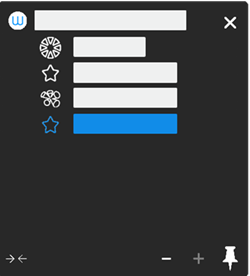 위 스크린샷은 설명을 위한 예시이며 실제 화면과 다를 수 있습니다. |
워크플로우 설정 삭제하기
워크플로우 설정을 삭제할 때 현재 설정 페이지에 대해서만 삭제하거나 모든 설정 페이지에 대해 삭제할 수 있습니다.
- 워크플로우 설정 메뉴를 열기 위해 화살표 를 클릭합니다.
- 삭제하려는 워크플로우 설정 위에 마우스를 올리고 더보기 옵션
 아이콘을 클릭합니다.
 -
"삭제"를 선택한 후 다음 옵션 중 하나를 선택합니다:
이 페이지에 대해서만 워크플로우 삭제 이 옵션은 현재 설정 페이지(예: 펜 설정)에 대한 워크플로우 설정만 삭제합니다. 다른 설정 페이지에서는 워크플로우 설정이 계속 사용할 수 있습니다. 모든 페이지에 대해 워크플로우 삭제 이 옵션은 현재 선택된 애플리케이션에 대해 적용된 모든 설정 페이지(펜 설정, ExpressKey 설정 등)의 워크플로우 설정을 삭제합니다.
 버튼을 클릭하세요.