Depois de remover o Wacom One da caixa e estar pronto para começar a usá-lo, conecte-o ao computador seguindo as etapas da opção A ou B, dependendo da configuração do computador.
Observação: "Wacom One" refere-se ao Wacom One 12 e ao Wacom One 13 touch.
Opções de conexão
- Opção A: Conecte-se a um computador com uma porta USB-C compatível com saída gráfica
- Opção B: Conecte-se a um computador com portas USB-A e HDMI
Se você não tem certeza de quais portas estão disponíveis no seu computador e não sabe o que escolher, consulte nosso Guia aqui: Como posso descobrir quais conexões meu computador ou dispositivo inteligente suporta?
Opção A: Conecte-se a um computador com uma porta USB-C compatível com saída gráfica
Observação: Para economizar energia, a Wacom recomenda usar a opção A para conectar o Wacom One ao computador.
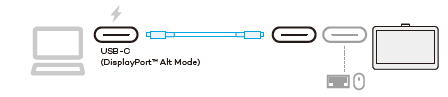
- Insira uma extremidade do Cabo USB-C para C em uma das duas portas USB-C do Wacom One e insira a outra extremidade em uma porta USB-C que suporte saída gráfica em seu computador.
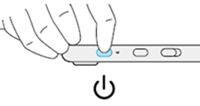
- Ligue o Wacom One.
-
Instale o driver.
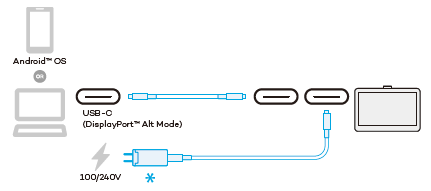
Importante: Se o LED de status de energia estiver piscando rapidamente (ou se nada for exibido na tela do Wacom One) após concluir as etapas 1 a 3, continue com as etapas 4 a 6 para conectar o adaptador de energia. Isso fornecerá a energia adicional que seu computador necessita.
- Monte o Adaptador de energia fixando a placa do plugue ao adaptador e deslizando-a para baixo até ouvir um clique.
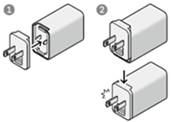
Os adaptadores de energia variam de acordo com a região.
- Insira uma extremidade do cabo USB-C para C no adaptador de energia e insira a outra extremidade na porta USB-C disponível no Wacom One.
- Conecte o adaptador de energia em uma fonte de energia.
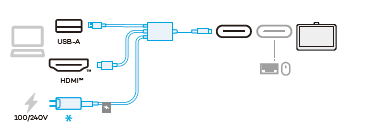
Opção B: Conecte-se a um computador com portas USB-A e HDMI
- Monte o Adaptador de energia fixando a placa do plugue ao adaptador e deslizando-a para baixo até ouvir um clique.
Os adaptadores de energia variam de acordo com a região.
- Conecte o adaptador de energia ao cabo 3-em-1.
- Insira o cabo USB-C em qualquer uma das duas portas USB-C no Wacom One.
- Insira os cabos USB-A e HDMI em suas respectivas portas no seu computador.
- Conecte o adaptador de energia em uma fonte de energia.
- Instale o driver.