Все статьи о версиях macOS см. в разделе «Почему мой планшет не работает на операционной системе Mac?».
- Если Вы ищете драйвер для операционной системы Mac 10.15, см. наше руководство здесь
- Если Вы ищете драйвер для операционной системы Mac 10.14, см. наше руководство здесь.
В операционную систему Mac добавлено множество функций безопасности для защиты компьютера от приложений, загруженных не напрямую из магазина приложений. Если приложение загружается из Интернета или непосредственно у разработчика, например, драйвер Wacom, операционная система все равно защищает Mac. Для того чтобы эти дополнительные защитные меры работали, необходимо настроить дополнительные параметры безопасности. Чтобы разрешить приложению доступ к определенным разделам операционной системы, необходимо изменить настройки. Пока эти настройки не будут приняты, некоторые функции планшета, такие как перо и сенсорный ввод, могут работать некорректно.
Шаг 1. Совместимость
Сначала убедитесь в том, что Ваше устройство совместимо с текущим драйвером и установленной операционной системой. Чтобы узнать, какие устройства совместимы, посетите страницу о драйверах Wacom и нажмите ссылку «совместимые продукты».
При установке драйвера может появиться сообщение «Невозможно открыть драйвер планшета Wacom, поскольку он предоставлен неустановленным разработчиком». Это означает, что настройки безопасности компьютера позволяют выполнять загрузку только из магазина приложений Apple. Для установки драйвера Wacom также необходимо настроить параметры безопасности установки на компьютере. Для получения дополнительной информации о безопасности и о предоставлении разрешения на установку файлов неустановленных разработчиков см. страницу поддержки Apple.
Шаг 2. Установка
Загрузите текущую версию драйвера. После установки драйвера подключите свое устройство к компьютеру.
Примечание. При запросе разрешений в процессе установки выберите «Разрешить».
Безопасность и разрешения конфиденциальности
Выполните указанные ниже действия, если Вам не было предложено настроить разрешения или если перо/сенсорное устройство работает неправильно.
Примечание.Если после установки не работает перо или сенсорное устройство, проверьте эти настройки, даже если Вам было предложено настроить разрешения.
- Перейдите в меню Apple, откройте «Системные настройки» и выберите «Безопасность и конфиденциальность».
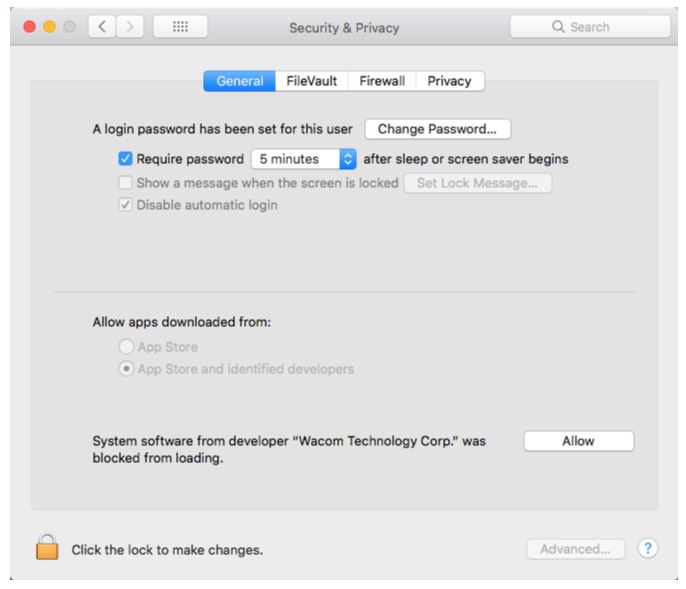
- Перейдите во вкладку «Общие» и внизу нажмите кнопку «Разрешить» для Wacom Technology Corp.
- Перейдите на вкладку «Конфиденциальность», выберите «Доступность», затем нажмите замок в нижней части окна параметров, чтобы внести изменения. Вам будет предложено ввести свои учетные данные.
- В списке «Разрешить перечисленным ниже приложениям управлять компьютером» убедитесь в том, что все перечисленные компоненты Wacom отмечены галочкой, если они есть в списке. Одновременно убедитесь в том, что все известные приложения в списке также включены. (Например, необходимо выбрать Photoshop для корректной работы с планшетом, см. «Руководство по поддержке Adobe», чтобы получить дополнительную информацию о добавлении этой программы, если она отсутствует.)
- Далее также сделайте отметки в разделе «Автоматизация» на вкладке «Конфиденциальность» в разделе настроек безопасности и конфиденциальности. Все компоненты Wacom, такие как Wacom Desktop Center или WacomTabletDriver, должны быть отмечены галочками. Если компонента нет в списке, это означает, что он еще не запрашивал управление. Чтобы добавить в «Автоматизацию» Wacom Desktop Center, выполните указанные ниже действия.
- Запустите Wacom Desktop Center
- Выберите Ваше устройство и перейдите к любой из настроек (например, к настройкам пера)
- Откроется диалоговое окно, убедитесь в том, что для приложения настроено разрешение.
- Закройте окно параметров, перезагрузите компьютер.
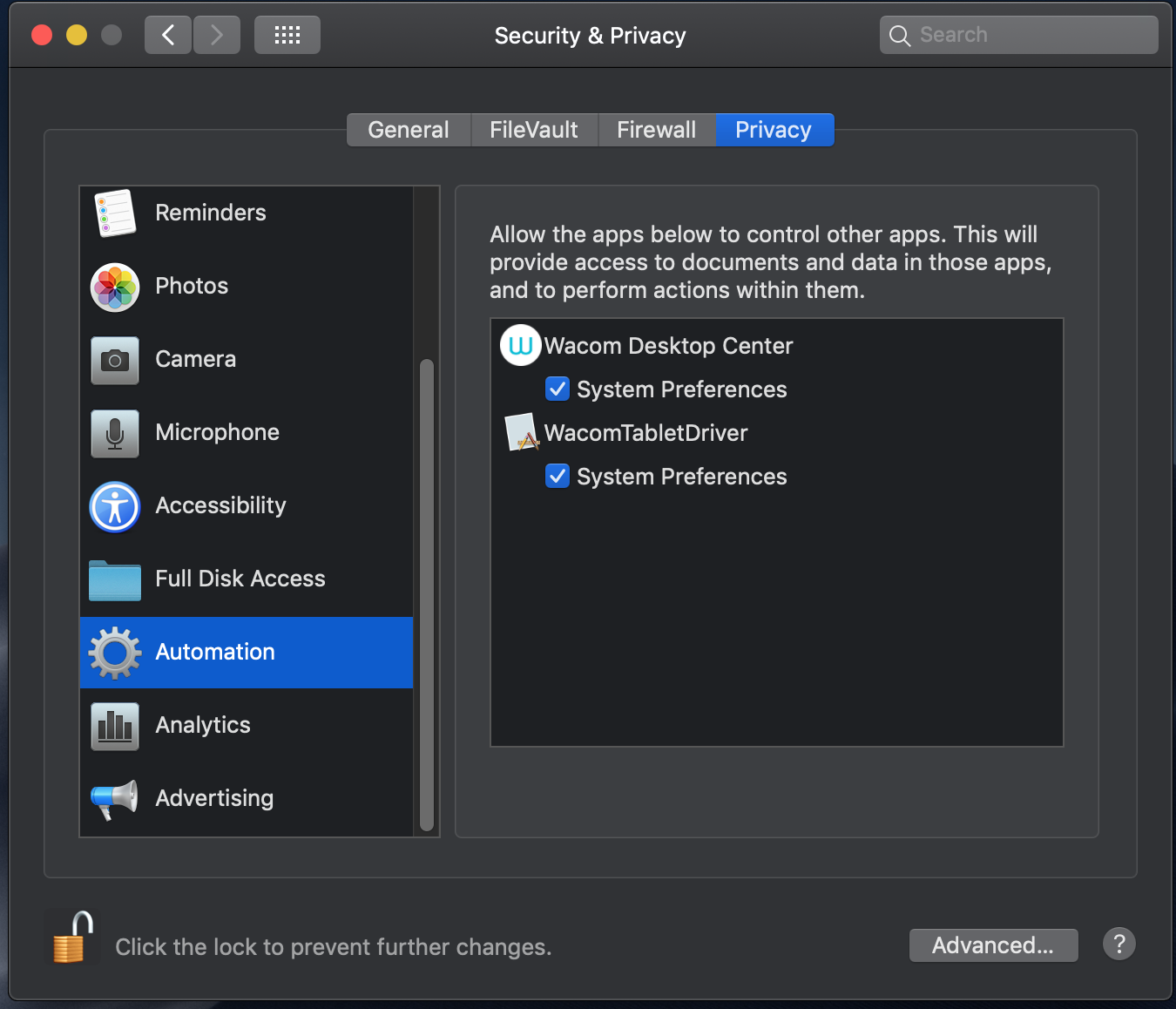
- Перейдите на вкладку «Конфиденциальность» еще раз, выберите «Доступность», затем нажмите замок в нижней части окна параметров, чтобы внести изменения.
- Уберите галочку с Wacom Touch Driver, затем выйдите из учетной записи пользователя.
- Повторно войдите в учетную запись пользователя, откройте раздел «Доступность» и повторно установите флажок для параметра «Добавить драйвер».
Примечание. Операционная система Mac позволяет изменять настройки безопасности только в течение первых 30 минут после установки приложения. Если проблема не устранилась, замените драйвер текущим драйвером (даже если у Вас уже установлен текущий драйвер). После установки перейдите в «Меню Apple > Системные настройки > Безопасность и конфиденциальность». При необходимости должен появиться запрос на разрешение недостающих разрешений. Нажмите значок замка в левом нижнем углу, чтобы разрешить изменения в настройках, затем нажмите «Разрешить».