10 мая Microsoft начала выпуск Windows 10 Update 1903. Это новое обновление изменяет способ отображения курсора для устройств ввода с помощью пера. После обновления, когда используется Pen, курсор меняется на маленькую белую точку, как показано ниже.

Эту новую точку может быть трудно увидеть пользователям Intuos и Intuos Pro на экране компьютера. В настоящее время Windows не предоставляет возможность изменить курсор на обычный курсор мыши. Однако, если Windows Ink выключен, курсор вернется к предыдущему поведению. Компания Wacom сообщила об этой проблеме в Microsoft, однако мы также рекомендуем любому пользователю, видящему эту проблему, сообщать о проблеме с помощью приложения Feedback Hub в Windows. Инструкции по отключению чернил Windows и отправке отзывов можно найти ниже.
Примечание. . Отключение чернил Windows отключит нажатие пера в Photoshop и отключит функции пера для других программ, поддерживающих чернила Windows. Мы предлагаем настроить для этих программ специальные настройки приложения, чтобы чернила Windows были включены для них, но не для других. Чтобы узнать, как настроить специфичные для приложений параметры, см. здесь & nbsp;
Как отключить чернила Windows .
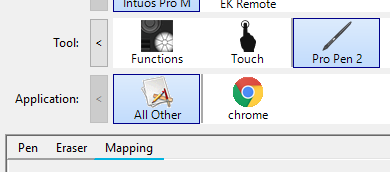
- Откройте «Свойства планшета Wacom» в папке «Планшет Wacom» в меню «Пуск» Windows или в «Системных настройках» в меню Apple.
- Выберите перо в разделе инструментов
- Выберите вкладку Mapping под этим инструментом.
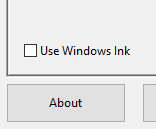
- Снимите флажок для чернил Windows. Это отключит чернила Windows для приложения, выбранного в разделе «Приложение». В приведенном выше примере выбрано All other, это изменение повлияет на все приложения, кроме Chrome, которые будут иметь свои собственные настройки.

Как отправить отзыв в Windows:
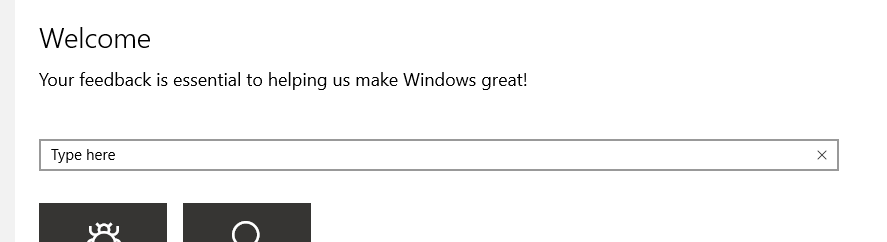
- Откройте меню Windows и введите & ldquo; Обратная связь. & rdquo;
- Выберите приложение-концентратор обратной связи.
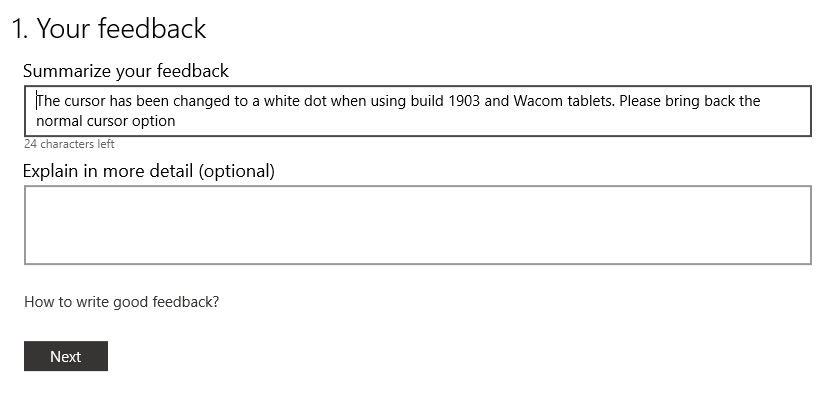
- Введите сообщение в поле для ответа в верхней части. Пример: & ldquo; курсор был изменен на белую точку при использовании планшетов build 1903 и Wacom. Верните нормальный курсор. & Rdquo; И нажмите ввод.
- Нажмите "Далее" в новом окне.
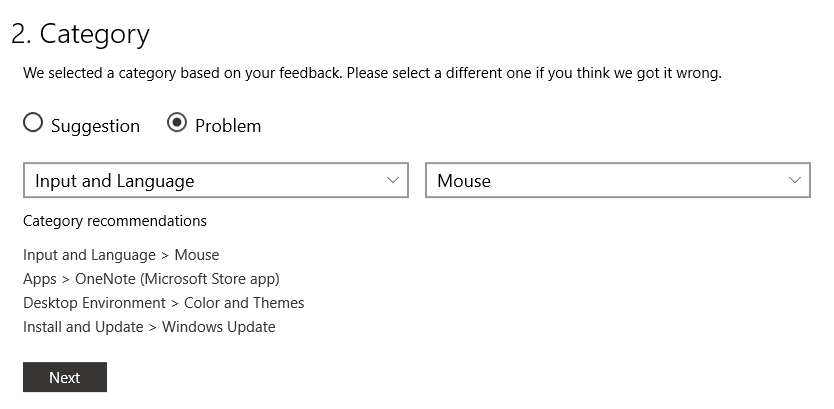
- Выберите «Проблема» в новом окне и нажмите «Далее».
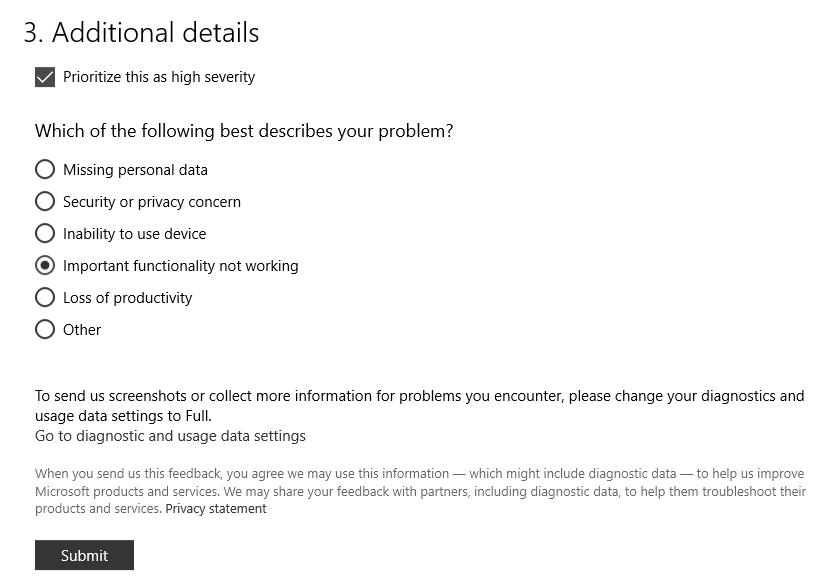
- Отметить как & ldquo; высокий приоритет & rdquo;
- Выберите & ldquo; важные функции не работают. & rdquo; Нажмите отправить.