После того как Вы достанете устройство Wacom One из коробки и будете готовы начать работу с ним, подключите его к своему компьютеру, выполнив действия, описанные в варианте A или B — в зависимости от настроек Вашего компьютера.
Примечание. Под названием Wacom One подразумевается как Wacom One 12, так и Wacom One 13 touch.
Варианты подключения
- Вариант A. Подключение к компьютеру с портом USB-C, поддерживающим вывод графического сигнала.
- Вариант B. Подключение к компьютеру с портами USB-A и HDMI.
Если Вы не знаете, какие порты есть на Вашем компьютере и что нужно выбрать, см. здесь наше руководство: «Как узнать, какие подключения поддерживает мой компьютер или смарт-устройство?»
Вариант A. Подключение к компьютеру с портом USB-C, поддерживающим вывод графического сигнала.
Примечание. Для экономии электроэнергии компания Wacom рекомендует подключать Wacom One к компьютеру с использованием варианта A.
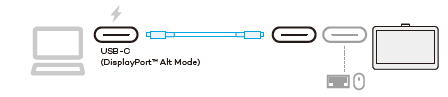
- Вставьте один конец кабеля с переходом с USB-C на C в один из двух портов USB-C на Wacom One, а другой — в порт USB-C, поддерживающий вывод графического сигнала на компьютере.
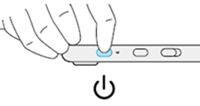
- Включите Wacom One.
-
Установите драйвер.
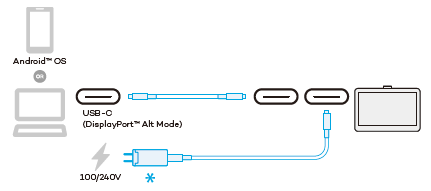
Важно! Если после выполнения шагов с 1 по 3 индикатор состояния питания начнет быстро мигать (или на экране Wacom One ничего не отобразится), продолжите выполнение шагов с 4 по 6 для подключения адаптера питания. Это обеспечит дополнительную питание, необходимое Вашему компьютеру.
- Соберите сетевой адаптер, прикрепив к нему пластину с разъемом и сдвинув ее вниз до щелчка.
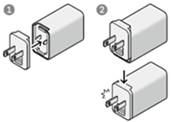
Типы сетевых адаптеров зависят от региона.
- Подключите один конец кабеля с переходом с USB-C на C к сетевому адаптеру, а другой вставьте в свободный порт USB-C на Wacom One.
- Подключите адаптер питания к источнику питания.
Вариант B. Подключение к компьютеру с портами USB-A и HDMI.
- Соберите сетевой адаптер, прикрепив к нему пластину с разъемом и сдвинув ее вниз до щелчка.
Типы сетевых адаптеров зависят от региона.
- Подключите сетевой адаптер к кабелю «3 в 1».
- Подключите кабель USB-C к одному из двух портов USB-C на устройстве Wacom One.
- Вставьте кабели USB-A и HDMI в соответствующие порты своего компьютера.
- Подключите адаптер питания к источнику питания.
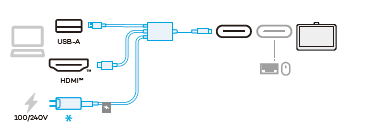
- Установите драйвер.