Настройки рабочего процесса — это тип настроек, специфичных для приложения, которые предоставляют некоторым устройствам Wacom дополнительные параметры настройки для приложения. Настройки рабочего процесса позволяют легко переключаться между разными рабочими процессами — редактирование цвета, рисование, живопись, редактирование фотографий и т. д. — при использовании настраиваемого компонента (перо, ExpressKeys и т. п.) в приложении.
Используйте закрепленное меню для переключения между настройками рабочего процесса без открытия Wacom Center.
Создание настройки рабочего процесса
При создании настройки рабочего процесса она применяется к текущему выбранному настраиваемому компоненту (кнопка пера, экранная горячая клавиша, жест касания и т. д.) и к текущему выбранному приложению (Photoshop, Krita и т. п.).
- Откройте Wacom Center.
- Выберите настраиваемый компонент в боковой панели устройств (перо, ExpressKeys и т. п.).
- Выберите приложение в списке настроек, специфичных для приложения, внизу окна Wacom Center. Если приложения в списке нет, нажмите значок плюс
 , чтобы добавить его.
 - Нажмите стрелку
 , чтобы открыть меню настроек рабочего процесса, и выберите + Новое.
 - В окне Набор рабочего процесса создайте имя для рабочего процесса и при желании выберите иконку. Рабочий процесс будет заполнен текущими настройками. Любые дополнительные изменения будут обновлять этот рабочий процесс.
Использование настроек рабочего процесса
- Откройте Wacom Center.
- Выберите ваш настраиваемый компонент в боковой панели устройств (перо, ExpressKeys и т. п.).
- В списке настроек, специфичных для приложения, внизу окна Wacom Center нажмите стрелку , чтобы открыть меню настроек рабочего процесса.
- Выберите рабочий процесс, который хотите использовать, из меню.
-
Чтобы переключиться на другую группу настроек рабочего процесса: нажмите стрелку снова и выберите другой рабочий процесс из меню. Или выберите настройку рабочего процесса из закрепленного меню.
Чтобы отредактировать группу настроек рабочего процесса: внесите изменения в текущую выбранную настройку рабочего процесса; изменения автоматически применятся и сохранятся в рабочем процессе.
Закрепление меню настроек рабочего процессаВы можете закрепить меню настроек рабочего процесса на экране и использовать его для удобного переключения между разными рабочими процессами. Назначьте "Запуск меню рабочего процесса" кнопке пера, ExpressKey или экранной горячей клавише (в зависимости от возможностей вашего устройства). Активируйте кнопку пера, ExpressKey или экранную горячую клавишу, чтобы отобразить закрепленное меню рабочего процесса. |
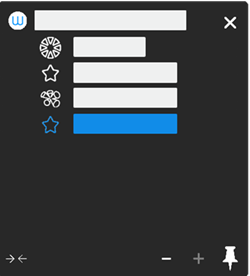 Приведённый выше скриншот предназначен для иллюстрации и может не совпадать с вашим экраном. |
Удаление настройки рабочего процесса
При удалении настройки рабочего процесса вы можете удалить её только для текущей страницы настроек или для всех страниц настроек.
- Нажмите стрелку , чтобы открыть меню настроек рабочего процесса.
- Наведите курсор на настройку рабочего процесса, которую хотите удалить, и нажмите значок дополнительных опций
 .
. -
Выберите "Удалить" и выберите один из следующих вариантов:
Удалить рабочий процесс только для этой страницы Этот вариант удалит настройки рабочего процесса для текущей страницы настроек (например, настройки пера). Настройки рабочего процесса останутся доступны для других страниц настроек в Wacom Center. Удалить рабочий процесс для всех страниц Этот вариант удалит настройки рабочего процесса для выбранного приложения для всех страниц настроек, к которым он применяется (настройки пера, настройки ExpressKey и т. д.).
 .
.