Перед использованием инструмента диагностики выполните указанные ниже проверки.
-
Убедитесь в том, что установлена последняя версия драйвера Wacom для Вашего устройства. См. страницу «Ресурсы по продуктам»: https://www.wacom.com/download
- Проверьте, не описаны ли наблюдаемые Вами симптомы здесь: «Мое перо реагирует с задержкой, прыгает или постоянно рисует в отсутствие касаний поверхности. Что делать»?
- Приведенные ниже шаги нацелены на устранение неисправностей пера. Для диагностики других проблем с аппаратным обеспечением см. связанные статьи.
Диагностика проблем с пером с помощью окна «Свойства планшета Wacom»
- Откройте Свойства планшета Wacom.
- Если к системе подключено более одного устройства, выберите устройство, для работы с которым используется перо, из списка Устройства.
- Нажмите «Информация»
- Нажмите «Диагностика»
- При просмотре данных в столбце Информация о координатно-указательных устройствах удерживайте перо на расстоянии не более 10 мм от поверхности устройства. В полях Зона чувствительности, Наименование устройства, Тип устройства и Серийный номер устройства должны отобразиться значения.
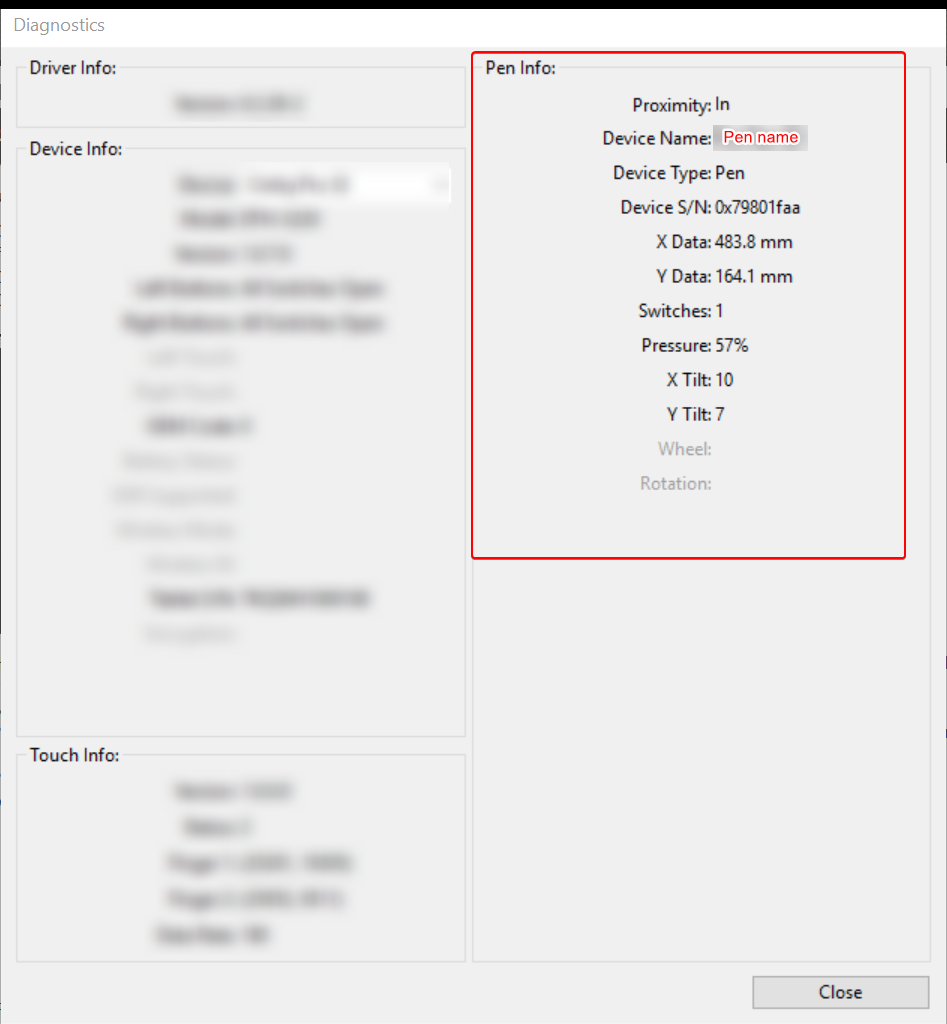
- Переместите перо над поверхностью устройства. При перемещении пера значения параметров Координата X и Координата Y должны изменяться.
- Нажмите на поверхность наконечником пера, а затем ластиком. При этом значения параметров Кнопки и Давление должны изменяться в диапазоне от прибл. 0% до прибл. 100% при нажатии в полную силу.
- Поочередно нажмите на наконечник, ластик и каждую кнопку пера. При нажатии кнопок пера его наконечник следует удерживать на небольшом расстоянии от поверхности устройства. При нажатии каждого элемента числовое значение параметра Кнопки должно изменяться следующим образом:
ПРИМЕЧАНИЕ. Конфигурации боковых кнопок пера / ластика могут отличаться в зависимости от модели пера. Пример:
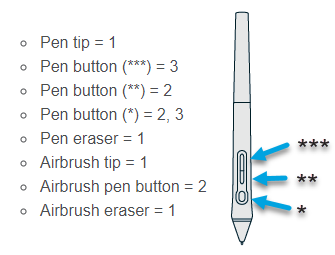 Модель пераКнопки пераЛастикИзображение
Перо Pro Pen 2 2 Да 
Pro Pen Slim 2 Да 
Перо Pro Pen 3D 3 Нет 
Intuos / One By Wacom Pen 2 Нет 
Перо Wacom One 1 Нет 
- Наклоните перо вправо, а затем влево по отношению к вертикальному положению. Значение «Наклон X» должно изменяться примерно на +60 при перемещении вправо. Значение «Наклон X» должно изменяться примерно на -60 при перемещении влево.
- Наклоните перо к нижнему, а затем к верхнему краю устройства по отношению к вертикальному положению. Значение «Наклон Y» должно изменяться примерно на +60 при перемещении вниз. Значение «Наклон Y» должно изменяться примерно на -60 при перемещении вверх.
ПРИМЕЧАНИЕ.
- При проверке пера Art Pen поставьте его наконечник на поверхность устройства и медленно поверните перо вокруг своей оси. Во время вращения пера значение Вращение должно измениться.
- При проверке пера Airbrush поверните колесо прокрутки вперед и назад. Значение параметра Колесо должно уменьшиться прибл. до 0, когда колесо прокрутки полностью повернуто вперед. Значение параметра Колесо должно увеличиться прибл. до 1000, когда колесо прокрутки полностью повернуто назад.
Если аппаратное обеспечение работает нормально, но перо по-прежнему реагирует неправильно, скорее всего, причина в проблеме программного обеспечения.
Обратитесь в раздел Customer Support («Поддержка клиентов»)
Откройте веб-форму из этой статьи — нажмите «Отправить запрос» под этой статьей и укажите подробные данные: