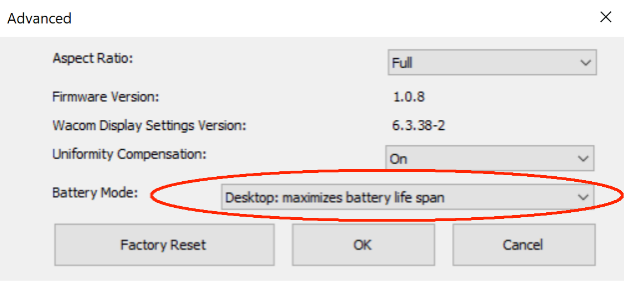
Wacom hat vor kurzem eine Akkuverwaltungssteuerung hinzugefügt, mit der Sie den Zustand des Akkus Ihres MobileStudio Pro optimal nutzen können. Wenn Sie ein Mobile-Benutzer sind, ist die Standardeinstellung bereits vorhanden und gibt Ihnen die maximale Akkukapazität. Für diejenigen unter Ihnen, die hauptsächlich am Schreibtisch arbeiten und das Gerät an die Steckdose angeschlossen haben, empfehlen wir Ihnen, in den Desktop-Modus zu wechseln und die Lebensdauer des Akkus zu maximieren. Bitte beachten Sie die Anforderungen und folgen Sie den Anweisungen, um die Steuerung des Akkumodus zu finden.
Diese Aktualisierung ist für die folgenden Modelle verfügbar: DTHW1621H, DTHW1321H, DTH1321L
Wenn Sie sicher sind, dass dies auf Ihr Gerät zutrifft, befolgen Sie die folgenden Schritte:
- Vergewissern Sie sich, dass der Treiber 6.3.38 oder höher installiert ist - https://www.wacom.com/support/product-support/drivers
- Vergewissern Sie sich, dass Windows vollständig auf dem neuesten Stand ist.
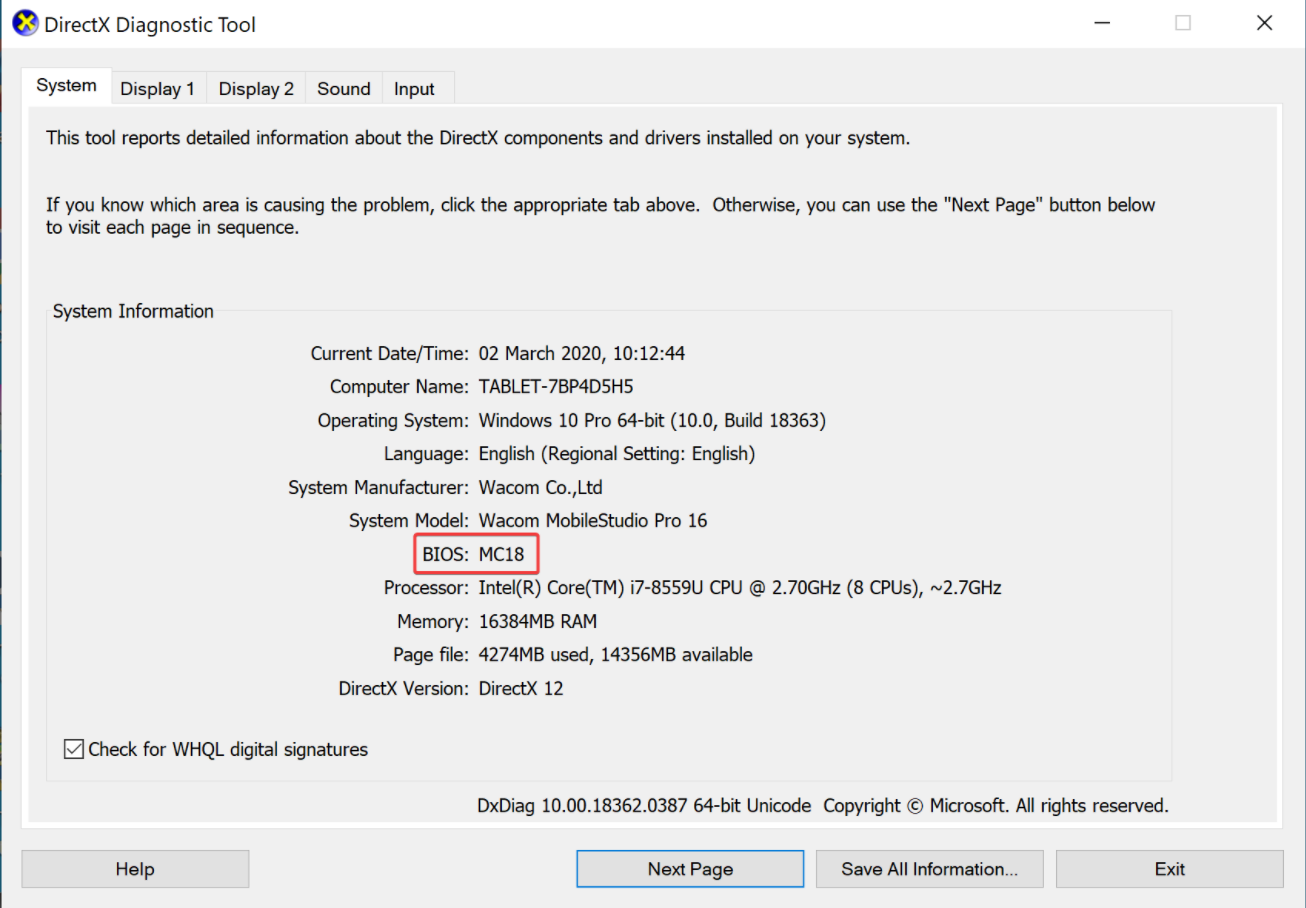
- Vergewissern Sie sich, dass die BIOS-Version MC18 oder höher installiert ist
- Klicken Sie dazu auf die Windows-Suchleiste und geben Sie "DXDiag" ein. Führen Sie die Anwendung aus und suchen Sie die BIOS-Version
- Wenn die neueste Firmware nicht installiert ist, starten Sie Ihr MobileStudio Pro neu und suchen Sie nach weiteren Updates. <
- Öffnen Sie das Wacom Desktop Center und suchen Sie nach dem Firmware-Update im Abschnitt Update >/li>
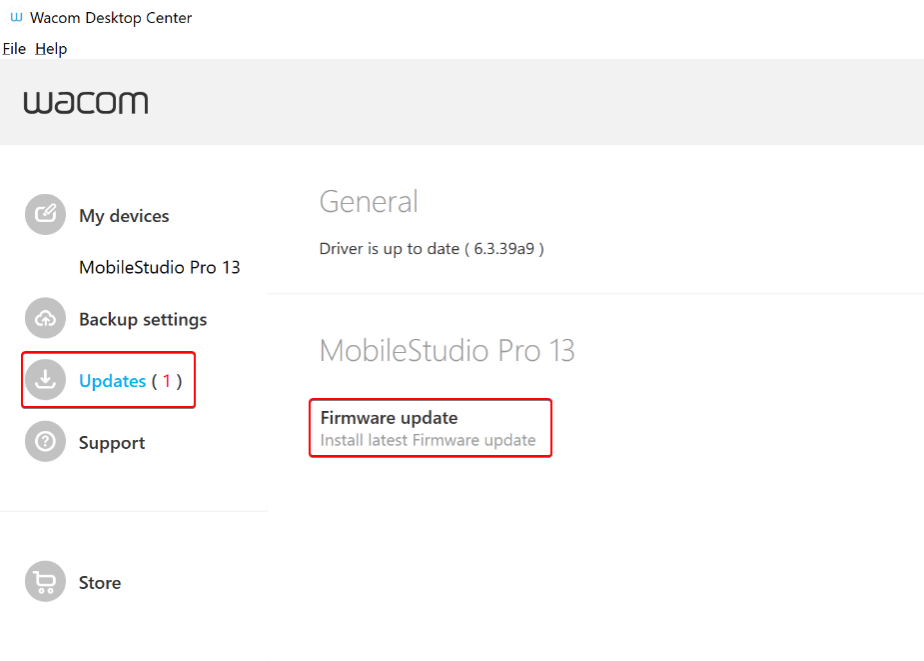
- Folgen Sie sorgfältig den Anweisungen zur Installation der Firmware. Stellen Sie sicher, dass Sie die Anweisungen sorgfältig lesen.
- Nach der Installation der BIOS- und Firmware-Updates - Wählen Sie Ihr Gerät im Wacom Desktop Center aus und öffnen Sie die Wacom Anzeigeeinstellungen
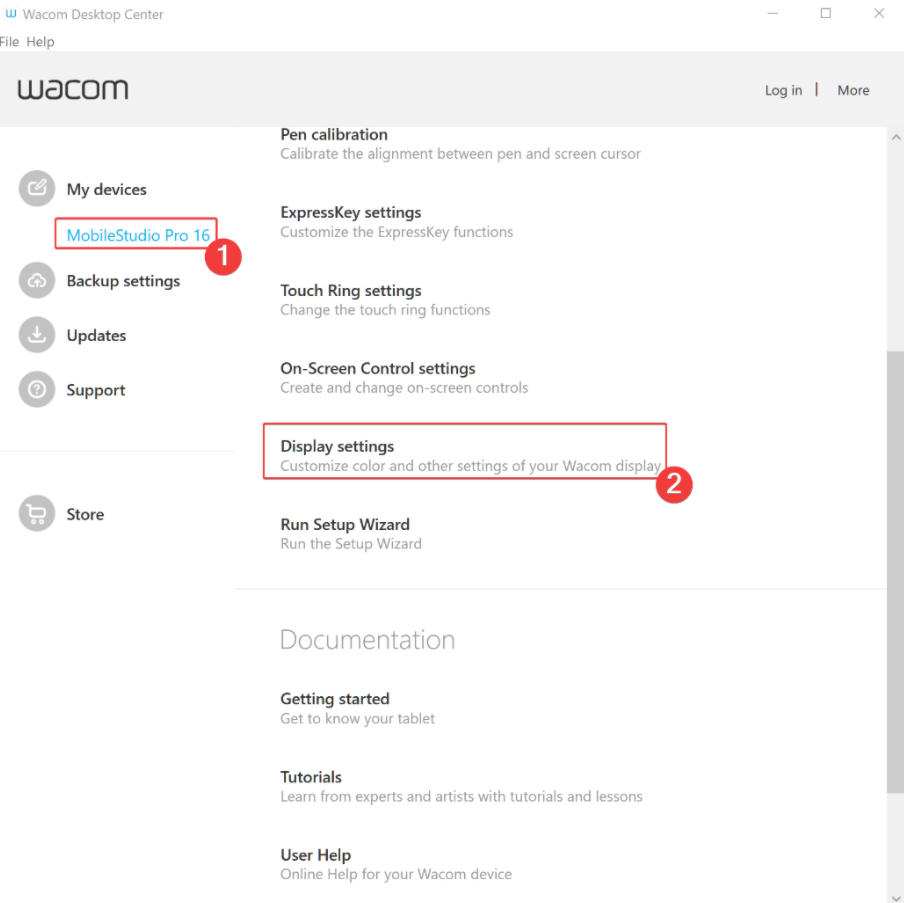 <
<- Klicken Sie, sobald die Wacom Anzeigeeinstellungen geöffnet sind, auf Erweitert
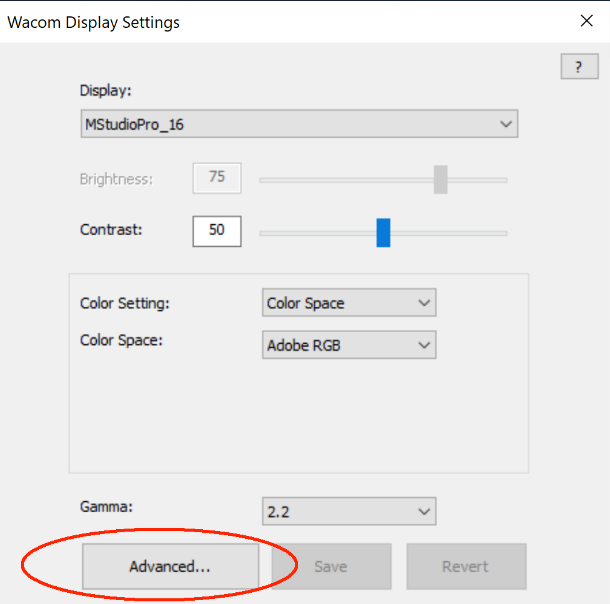 <
<- Im Fenster für Fortgeschrittene wählen Sie Ihren bevorzugten Akkumodus