Alle Artikel zur macOS-Version findest du unter Warum funktioniert mein Tablett nicht unter macOS?.
- Wenn du auf der Suche nach einem Treiber für macOS 10.15 bist, lies bitte unseren Leitfaden hier
- Wenn du auf der Suche nach einem Treiber für macOS 10.14 bist, lies bitte unseren Leitfaden hier
Bei macOS sind viele Sicherheitsfunktionen hinzugekommen, um den Computer vor Anwendungen zu schützen, die nicht direkt aus dem App Store heruntergeladen wurden. Wenn eine App aus dem Internet oder, wie der Wacom Treiber, direkt von einem Entwickler heruntergeladen wird, schützt das Betriebssystem den Mac. Diese zusätzlichen Schutzmaßnahmen erfordern die Anpassung zusätzlicher Sicherheitseinstellungen. Die Einstellungen müssen angepasst werden, damit die App auf bestimmte Teile des Betriebssystems zugreifen kann. Solange diese Einstellungen nicht bestätigt wurden, kann es sein, dass Tablett-Funktionen wie die Stift- und Touch-Eingabe nicht richtig funktionieren.
Schritt 1: Kompatibilität
Stelle zunächst sicher, dass dein Gerät mit dem aktuellen Treiber und Betriebssystem kompatibel ist. Um zu überprüfen, welche Geräte kompatibel sind, besuche die Wacom Treiberseite und klicke auf den Link „kompatible Produkte“.
Bei der Installation des Treibers wird möglicherweise die Meldung „Der Wacom Tablet-Treiber kann nicht geöffnet werden, da er von einem unbekannten Entwickler stammt“ angezeigt. Das bedeutet, dass die Sicherheitseinstellungen für den Computer so eingestellt sind, dass nur Downloads aus dem Apple App Store möglich sind. Um den Wacom-Treiber zu installieren, müssen auch die Sicherheitseinstellungen für die Installation auf dem Computer angepasst werden. Weitere Informationen zur Sicherheit und den Schritten zum Zulassen von Installationen von unbekannten Entwicklern findest du hier auf der Support-Seite von Apple.
Schritt 2: Installation
Lade den aktuellen Treiber herunter. Verbinde nach der Treiberinstallation dein Gerät mit dem Computer.
Achtung: Wenn du während der Installation um Berechtigungen gebeten wirst, musst du diese gewähren.
Berechtigungen zu Sicherheit & Datenschutz:
Führe diese Schritte aus, wenn du nicht zur Eingabe von Berechtigungen aufgefordert wurdest oder wenn dein Stift oder die Touch-Eingabe nicht korrekt funktioniert.
Hinweis: Wenn der Stift oder die Touch-Eingabe nach der Installation nicht funktioniert, überprüfe diese Einstellungen auch dann, wenn du aufgefordert wurdest, die Berechtigungen zuzulassen.
- Gehe zum Apple-Menü, öffne die Systemeinstellungen und wähle Sicherheit & Datenschutz.
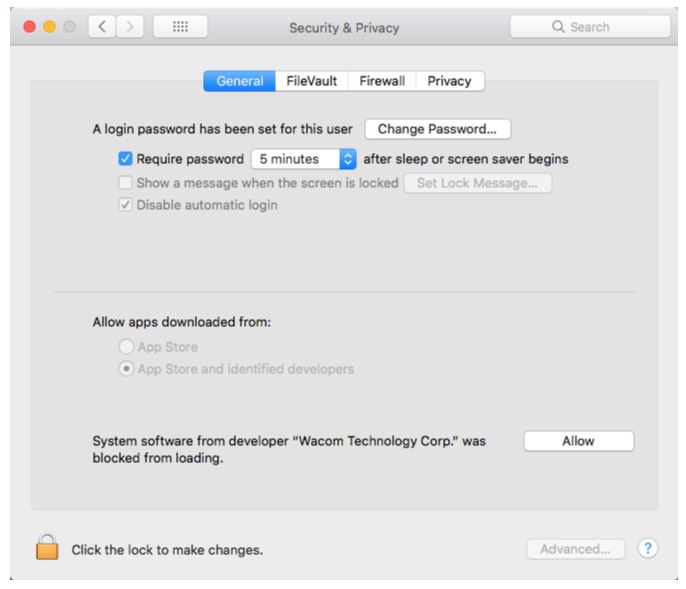
- Gehe auf die Registerkarte Allgemein und klicke unten auf die Schaltfläche Zulassen für Wacom Technology Corp.
- Gehe zur Registerkarte Datenschutz, wähle Barrierefreiheit und klicke dann auf das Schloss unten in den Einstellungen, um Änderungen vorzunehmen. Du wirst aufgefordert, deine Anmeldeinformationen einzugeben.
- Stelle sicher, dass in der Liste „Erlauben, dass die folgenden Apps deinen Computer steuern“ bei allen aufgeführten Wacom Komponenten ein Häkchen gesetzt ist. Dabei solltest du dich auch vergewissern, dass alle aufgelisteten bekannten Anwendungen ebenfalls ein Häkchen haben. (Zum Beispiel muss Photoshop ausgewählt werden, damit es ordnungsgemäß mit dem Stifttablett funktioniert. Weitere Informationen zum Hinzufügen dieses Programms findest im Adobe-Supportleitfaden, falls es fehlt).
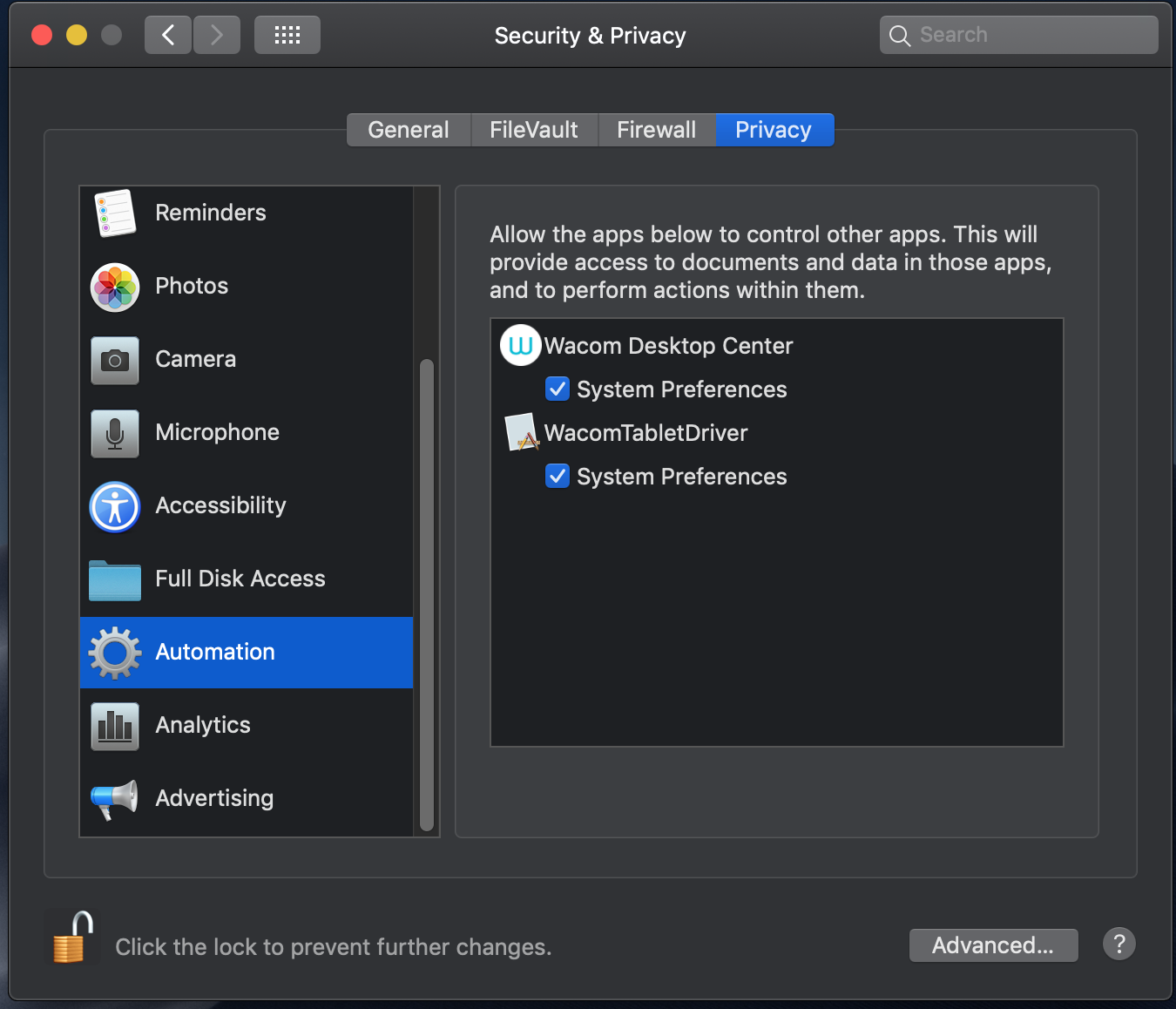
- Danach geht es mit der Automation weiter. Auch diese Option findest du im Reiter Datenschutz unter den Einstellungen für Sicherheit & Datenschutz. Alle hier aufgeführten Wacom Komponenten, wie zum Beispiel das Wacom Desktop Center oder der WacomTabletDriver, sollten Häkchen haben. Wenn eine Komponente nicht aufgeführt ist, bedeutet dies, dass sie noch keine Steuerung angefordert hat. Gehe wie folgt vor, um das Wacom Desktop Center zu Automation hinzuzufügen.
- Wacom Desktop Center starten
- Wähle dein Gerät aus und gehe zu einer der Einstellungen (z. B. Stifteinstellungen)
- Ein Dialogfeld wird geöffnet. Achte darauf, die App zuzulassen.
- Schließe das Fenster, und starte den Computer neu.
- Gehe zum Datenschutz, wähle Barrierefreiheit und klicke dann auf das Schloss unten in den Einstellungen, um Änderungen vorzunehmen.
- Deaktiviere den Wacom Touch Driver und melde dich dann von dem Benutzer ab.
- Melde dich erneut mit dem Benutzer an, öffne Barrierefreiheit und aktiviere erneut die Einstellung Treiber hinzufügen .
Hinweis: In macOS können die Sicherheitseinstellungen nur innerhalb der ersten 30 Minuten nach der Installation der Anwendung geändert werden. Wenn das Problem weiterhin besteht, installiere bitte den aktuellen Treiber über den vorhandenen Treiber (auch dann, wenn du bereits den aktuellen Treiber installiert hast). Gehe nach der Installation ins Apple-Menü > Systemeinstellungen > Sicherheit & Datenschutz. Bei Bedarf sollte eine Meldung erscheinen, in der du aufgefordert wirst, die fehlenden Berechtigungen zuzulassen. Klicke auf das Symbol unten links, um Änderungen an den Einstellungen zu erlauben, und klicke anschließend auf die Schaltfläche Zulassen.