Die letzten Änderungen in der Google Chrome-Webbrowser-Anwendung mit dem m60-Update haben zu einigen gemeldeten Problemen von Wacom-Kunden unter Windows und Mac geführt. Einige Kunden haben angegeben, dass der Stift einige Menüs nicht auswählt, oder die Anwendung verhält sich so, als würde der Stift nicht in das Fenster klicken. Andere Kunden haben berichtet, dass die Anwendung beim Verschieben des Cursors im Fenster oder beim Bewegen des Fensters selbst verzögert wird.
Unter Mac OS hat das Google Chromium-Team das Problem erkannt und das Update wurde auf dem m61-Update veröffentlicht. Aktualisieren Sie Ihren Google Chrome-Browser und Ihre Apps auf die neueste Version, um dieses Problem zu beheben. Wenn nach dem Update weiterhin Probleme auftreten, wenden Sie sich an den Wacom-Support.
Unter Windows finden Sie im Folgenden einige Vorschläge, die dazu beitragen, die Erfahrung in dieser Anwendung zu optimieren, bis das Update veröffentlicht wird.
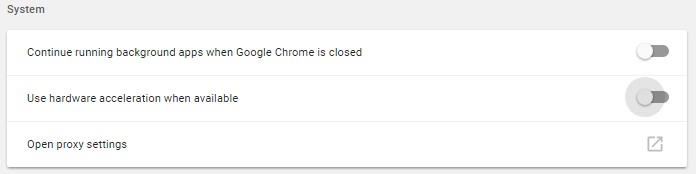
Öffnen Sie Chrome und wählen Sie das Symbol mit den drei Punkten oben rechts in der Anwendung, wählen Sie "Einstellungen". Scrollen Sie nach unten und wählen Sie "Erweitert". Scrollen Sie weiter nach unten und suchen Sie den Abschnitt "System". Deaktivieren Sie den Abschnitt für "Hardwarebeschleunigung verwenden, wenn verfügbar".
Wenn Chrome immer noch geöffnet, aber minimiert ist, öffnen Sie die Wacom-Tabletteigenschaften aus den Computerprogrammen. Suchen Sie oben in den Wacom-Tabletteigenschaften den Bereich "Anwendung" und klicken Sie auf das Symbol "+". Wählen Sie unter dem derzeit geöffneten Anwendungsabschnitt Chrome aus, und klicken Sie auf die Schaltfläche OK. Chrome wird jetzt unter dem Anwendungsabschnitt von Wacom Tablet Properties angezeigt.

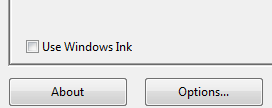
Wählen Sie unter Anwendung Chrome und bei Werkzeug den Stift aus. Anschließend deaktivieren Sie unter der Registerkarte "Projektion" die Option für "Windows Freihand verwenden".
languageAutomatische Übersetzung aus dem Englischen. Orginalversion