Sie können Tastatureingaben an anpassbare Komponenten Ihres Geräts zuweisen, z. B. ExpressKeys und Stifttasten, sodass Sie eine Taste auf Ihrem Gerät drücken können, anstatt die Tastenkombination auf Ihrer Tastatur zu drücken. Sie können auch eine Kombination von Tastenanschlägen zuweisen, sodass Sie nur eine Taste anstelle der gesamten Tastenkombination drücken müssen.
Einen visuellen Überblick über das Einrichten eines Tastenanschlags finden Sie in unserem Tutorial-Video Hier.
- Gehen Sie zu den Wacom Tablet-Eigenschaften.
- Wählen Sie im Drop-down-Menü einer der anpassbaren Komponenten Ihres Geräts die Option Tastenfolge aus.
- Das Fenster Keystroke definieren wird angezeigt.
In der Tat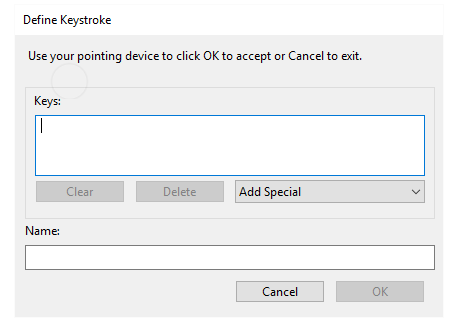
- Geben Sie in dem Feld Schlüssel den Tastenanschlag ein, den Sie zuweisen möchten. Wenn Sie eine Kombination von Tastenanschlägen zuweisen möchten, geben Sie jeden gewünschten Tastenanschlag in die Kombination ein.
- Sie können Buchstaben, Zahlen, Funktionstasten und Zusatztasten eingeben. Sie können auch Kombinationen aus dem Dropdown-Menü Hinzufügen auswählen.
- Klicken Sie auf Löschen, um nur den letzten von Ihnen eingegebenen Tastendruck zu entfernen.
- Klicken Sie auf Leeren, um alle eingegebenen Tastenanschläge zu entfernen, damit Sie von vorn beginnen können.
- Geben Sie einen Namen für Ihren Tastenanschlag ein und klicken Sie auf OK.
- Der Name wird auf den Bildschirmsteuerelementen, in den Wacom-Tabletteigenschaften und in der Ansicht "Einstellungen" angezeigt. Geben Sie also einen Namen ein, der den zugewiesenen Tastenanschlag angibt.
- Wenn Sie einem Keypad Nummern zuweisen, empfiehlt es sich, dem KeyStroke die Nummer zuzuweisen, die Sie zugewiesen haben. Wenn Sie beispielsweise einer Tastenfeld-Taste die Ziffer 8 zuweisen, benennen Sie den Tastenanschlag 8.
Hinweis zu Touch Rings und Mausrädern: Es erscheinen zwei Keys-Felder für Touch Rings und Mausräder. Geben Sie den Tastenanschlag für die Bewegung des Rads im Uhrzeigersinn oder vorwärts in der ersten Box und die Bewegung des Rads gegen den Uhrzeigersinn oder rückwärts in der zweiten Box ein.
Tipp: Sie können der gleichen anpassbaren Komponente für verschiedene Anwendungen unterschiedliche Tastenkombinationen zuweisen.
Informationen darüber, welche Tastenkombinationen als Tastenkombinationen für eine bestimmte Anwendung integriert sind, finden Sie in der Dokumentation zur Anwendung.
languageAutomatisch übersetzt aus englische Version.