Wenn das Bild des Cintiq verblasst ist oder nicht genügend Kontrast aufweist, ist der Quantisierungsbereich der Grafikkarte (GPU) Ihres PCs möglicherweise nicht richtig eingestellt.
Bitte führen Sie die folgenden Schritte aus, um die Einstellungen Ihres Systems zu überprüfen.
- Öffnen Sie das GPU-Bedienfeld Ihres PCs. Hinweis: Jeder Hersteller bietet eine andere Kontrolle, so dass Ihre Schritte variieren können. Führen Sie zum Beispiel die folgenden Schritte aus, um das Control Panel von Intel zu öffnen.
- Sie können das Intel® Grafik-Control Panel auf zwei verschiedene Arten öffnen:
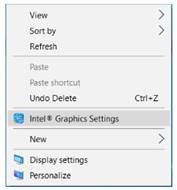
- Klicken Sie im Desktop-Modus mit der rechten Maustaste auf den Desktop. Wählen Sie dann Intel® Grafikeinstellungen.
- Sie können das Intel Graphics Control Panel auch mit einer Hotkey-Kombination ��ffnen. Drücken Sie auf Ihrer Tastatur gleichzeitig STRG+ALT+F12.
- Klicken Sie im Desktop-Modus mit der rechten Maustaste auf den Desktop. Wählen Sie dann Intel® Grafikeinstellungen.
- Sie können das Intel® Grafik-Control Panel auf zwei verschiedene Arten öffnen:
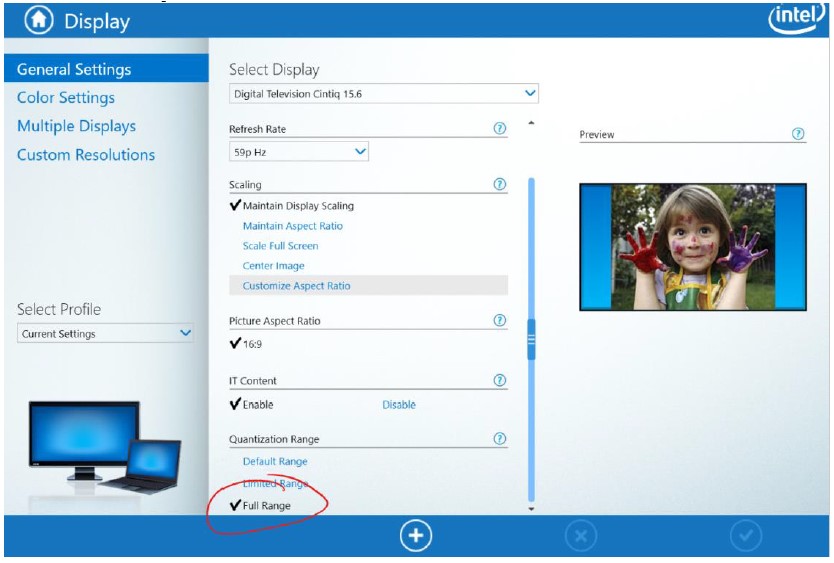
- Sobald Ihre GPU-Einstellungen geöffnet sind, gehen Sie zum Anzeigebereich und wählen Sie das Wacom Cintiq 16.
- Suchen Sie nach den allgemeinen Einstellungen und wählen Sie unter Quantisierungsbereich "Vollbereich" für die Anzeige. Nachfolgend finden Sie ein Beispiel für die im Intel Control Panel angebotenen Einstellungen.