Workflow-Einstellungen sind eine Art von anwendungsspezifischen Einstellungen, die einigen Wacom-Geräten mehr Einstellungsoptionen für eine Anwendung bieten. Workflow-Einstellungen ermöglichen es Ihnen, beim Verwenden einer anpassbaren Komponente (Stift, ExpressKeys usw.) innerhalb einer Anwendung einfach zwischen verschiedenen Workflows – Farbkorrektur, Zeichnen, Malen, Fotobearbeitung usw. – zu wechseln.
Verwenden Sie ein angeheftetes Menü, um zwischen Workflow-Einstellungen zu wechseln, ohne das Wacom Center zu öffnen.
Erstellen einer Workflow-Einstellung
Wenn Sie eine Workflow-Einstellung erstellen, gilt sie für die aktuell ausgewählte anpassbare Komponente (Stifttaste, Bildschirmkurzbefehl, Touch-Geste usw.) und die aktuell ausgewählte Anwendung (Photoshop, Krita usw.).
- Öffnen Sie das Wacom Center.
- Wählen Sie eine anpassbare Komponente in der Geräte-Seitenleiste (Stift, ExpressKeys usw.) aus.
- Wählen Sie eine Anwendung in der Liste der anwendungsspezifischen Einstellungen am unteren Rand des Wacom Centers aus. Wenn keine Anwendungen aufgeführt sind, klicken Sie auf das Plus-
 Symbol, um eine hinzuzufügen.
 - Klicken Sie auf den Pfeil
 , um das Menü der Workflow-Einstellungen zu öffnen, und wählen Sie + Neu.
 - Erstellen Sie im Fenster Workflow-Satz einen Namen für den Workflow und wählen Sie optional ein Symbol. Der Workflow wird mit den aktuellen Einstellungen gefüllt. Alle weiteren Änderungen aktualisieren den Workflow.
Verwendung von Workflow-Einstellungen
- Öffnen Sie das Wacom Center.
- Wählen Sie Ihre anpassbare Komponente in der Geräte-Seitenleiste (Stift, ExpressKeys usw.) aus.
- Klicken Sie in der Liste der anwendungsspezifischen Einstellungen am unteren Rand des Wacom Centers auf den Pfeil , um das Menü der Workflow-Einstellungen zu öffnen.
- Wählen Sie den Workflow aus, den Sie verwenden möchten, aus dem Menü aus.
-
Um zu einer anderen Workflow-Einstellungsgruppe zu wechseln: Klicken Sie erneut auf den Pfeil und wählen Sie eine andere Workflow-Einstellung aus dem Menü aus. Oder wählen Sie eine Workflow-Einstellung aus einem angehefteten Menü.
Um eine Workflow-Einstellungsgruppe zu bearbeiten: Nehmen Sie Ihre Änderungen an der aktuell ausgewählten Workflow-Einstellung vor; die Änderungen werden automatisch angewendet und im Workflow gespeichert.
Workflow-Einstellungsmenü anheftenSie können das Workflow-Einstellungsmenü an einem Anzeigebildschirm anheften und es verwenden, um bequem zwischen verschiedenen Workflows zu wechseln. Weisen Sie "Workflow-Menü starten" einer Stifttaste, ExpressKey oder einem Bildschirmkurzbefehl zu (abhängig von den Funktionen Ihres Geräts). Aktivieren Sie die Stifttaste, den ExpressKey oder den Bildschirmkurzbefehl, um das angeheftete Workflow-Menü anzuzeigen. |
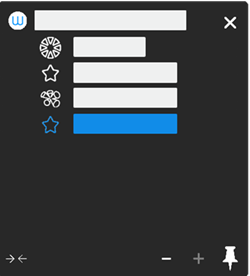 Der obige Screenshot dient nur zur Veranschaulichung; er entspricht möglicherweise nicht Ihrem Bildschirm. |
Löschen einer Workflow-Einstellung
Beim Löschen einer Workflow-Einstellung können Sie diese entweder nur für die aktuelle Einstellungsseite oder für alle Einstellungsseiten löschen.
- Klicken Sie auf den Pfeil , um das Menü der Workflow-Einstellungen zu öffnen.
- Fahren Sie mit der Maus über die Workflow-Einstellung, die Sie löschen möchten, und klicken Sie auf das Symbol für weitere Optionen
 .
. -
Wählen Sie "Löschen" und wählen Sie eine der folgenden Optionen:
Workflow nur für diese Seite löschen Diese Option löscht die Workflow-Einstellungen nur für die aktuelle Einstellungsseite (zum Beispiel Stifteinstellungen). Die Workflow-Einstellungen bleiben für alle anderen Einstellungsseiten im Wacom Center verfügbar. Workflow für alle Seiten löschen Diese Option löscht die Workflow-Einstellungen für die aktuell ausgewählte Anwendung für alle Einstellungsseiten, auf die sie angewendet wird (Stifteinstellungen, ExpressKey-Einstellungen usw.).
 .
.