| Symptom |
Problem |
Lösung |
- Der Stift wählt alles aus/zieht über alles
- Der Stift lässt den Cursor nicht "los"
- Alle meine Stiftstriche sind miteinander verbunden
|
Der Stiftdrucksensor bleibt ständig aktiv |
- Nimm die Stiftspitze vom Stift ab und lasse sie über Nacht auf dem Stifthalter liegen.
- Setze die Spitze wieder ein und teste den Stift erneut
- Verwende das Diagnosetool, um zu überprüfen, ob das Problem behoben ist
- Wenn das Problem weiterhin besteht, muss der Stift ausgetauscht werden. Wende dich an den Kundendienst, um weitere Informationen zu erhalten
|
- Der Stift reagiert unkontrolliert
- Es gibt eine Verzögerung zwischen der Stiftbewegung und dem Cursor auf dem Display
|
- Verwendung einer langsameren Datenverbindung (Bluetooth)
- Die Zeichensoftware verarbeitet den Strich langsamer
|
- Wenn du Bluetooth verwendest, sieh dir unsere FAQs an: So optimierst du die Bluetooth-Leistung bei Wacom-Tablets
- Verwende eine Kabelverbindung für eine schnellere und stabilere Verbindung. Stelle eine direkte Verbindung mit deinem Computer her und vermeide möglichst Adapter.
- Prüfe, ob beim Zeichnen eines Strichs mit einer anderen Zeichen-App dasselbe Problem auftritt
- Stelle sicher, dass in deiner Zeichenanwendung kein "Werkzeug zur Konturglättung" aktiv ist. Beispiel: Konturglättung in Photoshop
- Überprüfe die Leistungsempfehlungen für deine Anwendung.
Beispiel: https://helpx.adobe.com/photoshop/kb/photoshop-slow-lags.html
|
|
Stiftdruck funktioniert nicht, egal was passiert
|
- Druck wird von der Software nicht unterstützt
- Hardware
|
- Prüfe, ob die Anwendung Druck unterstützt, und falls ja, richte sie entsprechend ein
- Photoshop
- Clip Studio
- Corel Painter
- (Nur Mac) Überprüfe, ob die Berechtigungen korrekt sind — lies unsere FAQs: Den Wacom-Treiber mit macOS einrichten
- Wenn das Problem weiterhin besteht, überprüfe mit dem Diagnosetool, ob ein Hardwareproblem vorliegt
|
|
Stiftdruck funktionierte, fiel aber plötzlich aus
|
Die Stiftdaten werden nicht ordnungsgemäß in die Zeichensoftware übertragen
|
- Starte den Wacom-Treiber neu
- Starte den Computer neu
- Überprüfe die Einstellungen der Zeichnungssoftware
- Photoshop
- Clip Studio
- Corel Painter
- Wenn das Problem weiterhin besteht, überprüfe mit dem Diagnosetool, ob ein Hardwareproblem vorliegt
|
- "Schlaufen"-Form am Ende des Strichs
- Der Druck am Ende des Pinselstrichs sieht seltsam aus
|
Software |
Dies hat nichts mit dem Wacom-Gerät, den Treibereinstellungen, der Treiberversion oder gar dem Betriebssystem zu tun.
- Lies die Empfehlungen des Entwicklers der Zeichenanwendung zu den Druckeinstellungen
- Aktiviere in Photoshop die Optionen für die Pinselglättung und versuche, den Schieberegler „Minimaler Durchmesser“ zu verringern.
|
- Der Stiftcursor springt durch einen bestimmten Bereich des Tablets oder Displays
- Der Stift wird nicht durch einen horizontalen bzw. vertikalen Teil des Sensors erkannt
- Striche sehen ähnlich aus wie in der Abbildung unten:
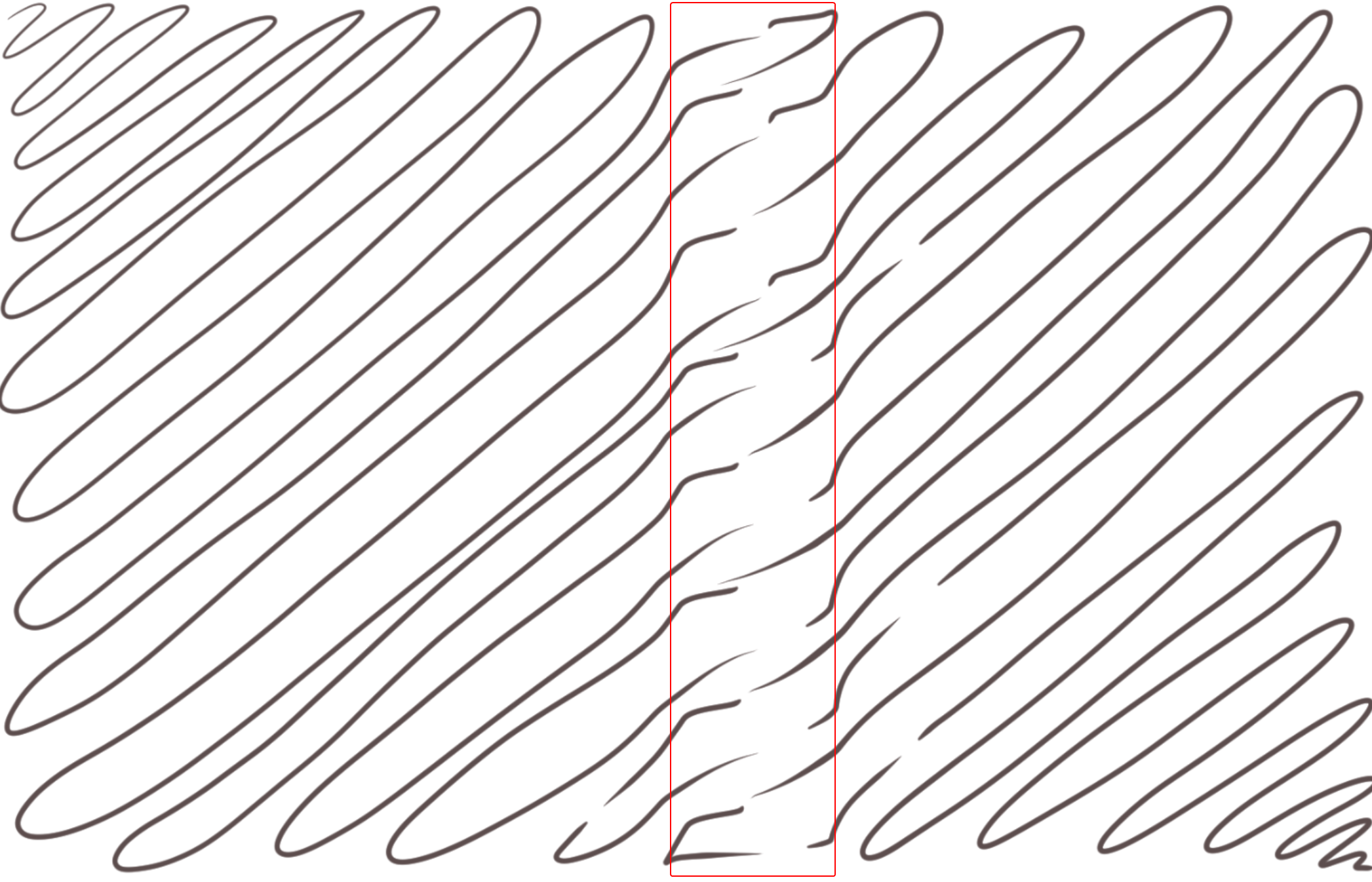
|
Ein Teil des Tablet-Sensors erkennt den Stift nicht |
- Wende dich an den Kundensupport, um weitere Ratschläge zu einer Lösung für dein spezielles Gerät zu erhalten
|
- (Nur Stift-Displays) Zwischen der Stiftspitze und dem Cursor besteht ein Versatz (nur Stift-Displays)
|
Der Treiber ist nicht korrekt für deine Desktop-Umgebung kalibriert
|
- Kalibriere dein Stift-Display
- Wenn der Cursor immer noch versetzt ist, überprüfe das/die Display(s) und stelle sicher, dass das Betriebssystem das/die Display(s) korrekt erkennt.
- Wenn du die Display-Umschaltfunktion verwendest, stelle sicher, dass sie ordnungsgemäß eingerichtet ist
- Wenn das Problem weiterhin besteht, wende dich bitte an den Kundensupport
|
- (Windows) Stiftcursor scrollt statt Text zu zeichnen oder hervorzuheben
|
Windows wurde nicht auf die letzte Version aktualisiert
Anwendungsspezifische Einstellungen
|
Lies unsere FAQs: Warum scrollt unter Windows der Stift anstatt alles zu zeichnen oder auszuwählen?
|
- (Mac) Der Wacom-Treiber ist installiert, aber der Stift reagiert überhaupt nicht
|
Fehlende Berechtigungen auf macOS |
Lies unsere FAQs: Den Wacom-Treiber mit macOS einrichten
|