Mudanças recentes no aplicativo do navegador da Google Chrome com a atualização m60 causaram alguns problemas relatados pelos clientes da Wacom no Windows e no Mac. Alguns clientes informaram que a caneta não selecionará alguns menus ou o aplicativo atuará como se a caneta não estivesse clicando na janela. Outros clientes também relataram que a aplicação irá atrasar ao mover o cursor na janela ou mover a própria janela.
No Mac OS, a equipe Google Chromium identificou o problema e a correção foi lançada na atualização m61. Para resolver este problema, atualize seu navegador e aplicativos do Google Chrome para a versão mais recente. Se continuar a visualizar quaisquer problemas após a atualização, entre em contato com o suporte da Wacom.
No Windows, abaixo estão algumas sugestões para ajudar a otimizar a experiência neste aplicativo até que a atualização seja lançada.
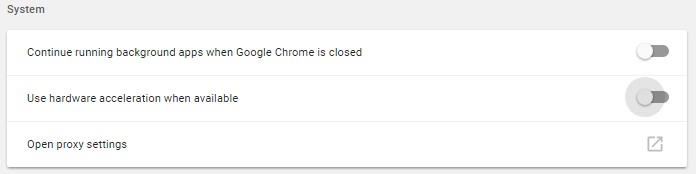
Abra o Chrome e selecione o ícone do menu de três pontos no canto superior direito do aplicativo, selecione "Configurações". Desloque-se para a parte inferior e selecione "Avançado". Continue a deslocar para o fundo novamente e localize a seção "Sistema". Desligue a seção "Usar aceleração de hardware quando disponível".
Com o Chrome ainda aberto, mas minimizado, abra as Propriedades do Tablet Wacom dos programas do computador. No topo das Propriedades do Tablet Wacom, localize a seção "Aplicação" e clique no ícone "+". Selecione o Chrome na seção de aplicativos atualmente abertos e clique no botão OK. O Chrome agora aparecerá na seção de aplicativo das Propriedades do Tablet Wacom.

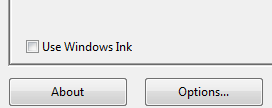
Com o Chrome selecionado, selecione a Caneta do tablet na seção da ferramenta e clique na guia "Mapeamento" abaixo. Sob a seção Mapeamento, desmarque a opção "Usar tinta do Windows".
languageAutomaticamente traduzido de versão em inglês.