Em 10 de maio de 2019, a Microsoft começou a lançar o Windows 10 Update 1903. Esta nova atualização altera a maneira como o cursor é exibido nos dispositivos de Entrada com Caneta. Após a atualização, quando a caneta é usada, o cursor é alterado para um pequeno ponto branco, como mostrado abaixo.
Esse problema foi corrigido com a atualização KB4517211 do Windows 10, lançada em 26 de setembro de 2019. Para resolver esse problema, execute as atualizações do Windows e verifique se todas as atualizações, incluindo a atualização da KB4517211, estão instaladas.

Esse novo ponto pode ser difícil para os usuários da Intuos e da Intuos Pro verem na tela do computador. O Windows atualmente não oferece uma opção para alterar o cursor de volta para o cursor normal do mouse. No entanto, se o Windows Ink estiver desativado, o cursor retornará o comportamento anterior. A Wacom relatou esse problema à Microsoft, mas também sugerimos que qualquer usuário veja esse problema para relatar o problema usando o aplicativo Feedback Hub no Windows. Instruções para desligar as janelas Tinta e enviar comentários podem ser encontradas abaixo.
Nota: A desativação da Tinta do Windows desativará a pressão da caneta no Photoshop e desativará os recursos da caneta para outros programas que dependam de tinta do Windows. Sugerimos que você defina as configurações específicas do aplicativo para esses programas para que a tinta do Windows seja ativada para eles, mas não para outros. Para saber como configurar configurações específicas de aplicativos, consulte aqui & nbsp;
Como desativar o Windows Ink:
- Abra as Propriedades da Mesa Gráfica Wacom dentro da pasta Wacom Tablet no Menu Iniciar do Windows ou em Preferências do Sistema no Menu Apple.
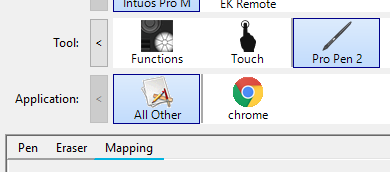
- Selecione a caneta na seção de ferramentas
- Selecione a guia Mapeamento sob esta ferramenta.
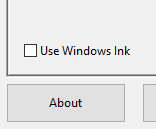
- Desmarque a caixa de seleção do Windows Ink. Isso desativará o Windows Ink para o aplicativo selecionado na seção Aplicativo. No exemplo acima Todos os outros está selecionado, essa alteração afetará todos os aplicativos, exceto o Chrome, que terá suas próprias configurações.

Como enviar comentários no Windows:
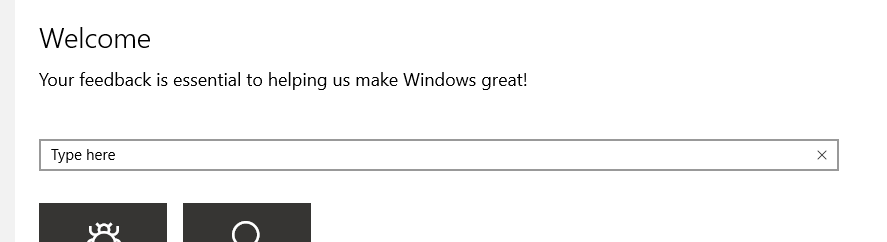
- Abra o menu do Windows e digite & ldquo; Feedback. & rdquo;
- Selecione o aplicativo do hub de comentários.
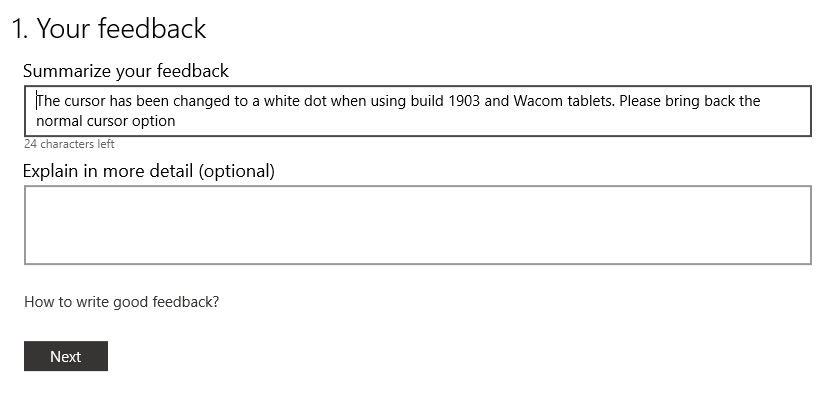
- Digite uma mensagem na caixa de palavras de feedback na parte superior. Exemplo: & ldquo; O cursor foi alterado para um ponto branco ao usar a compilação 1903 e os tablets Wacom. Por favor, traga de volta a opção de cursor normal. & Rdquo; E pressione enter.
- Clique em próximo na nova janela.
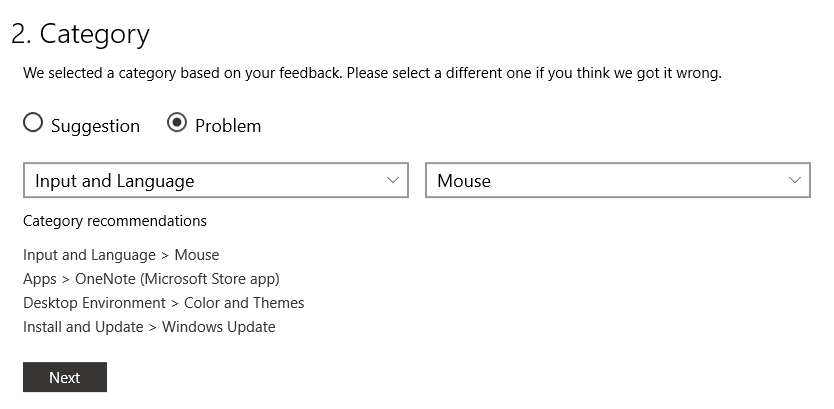
- Selecione Problema na nova janela e clique em próximo
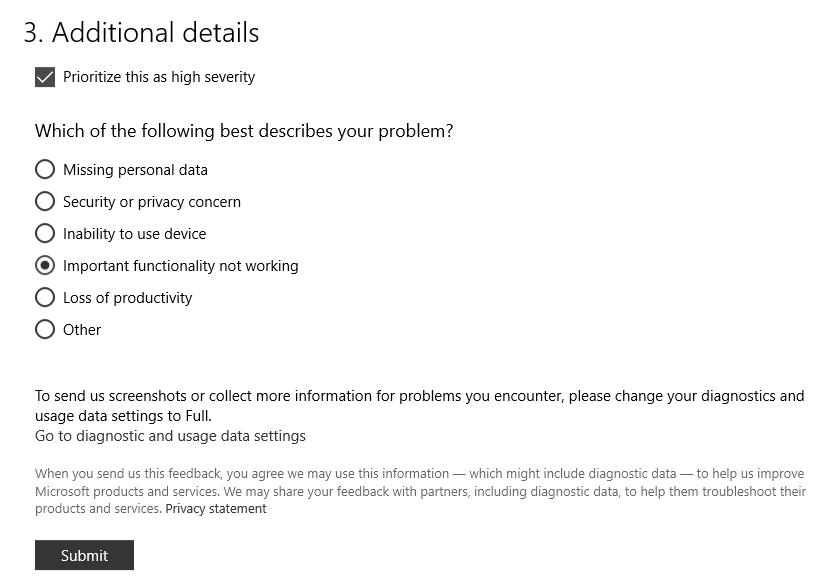
- Marque como & ldquo; alta prioridade & rdquo;
- Selecione & ldquo; Funcionalidades importantes que não funcionam. & rdquo; Clique em enviar.