Se a imagem do Cintiq estiver desbotada ou não tiver contraste suficiente, a configuração do intervalo de quantização da placa de vídeo do seu PC (GPU) pode não estar definida corretamente.
Por favor, siga os passos abaixo para verificar as configurações do seu sistema.
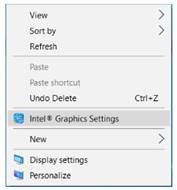
- Abra o painel de controle da GPU do seu PC. Nota: Cada fabricante oferece um controle diferente para que suas etapas possam variar. No exemplo para abrir o painel de controle da Intel, siga estas etapas.
- Você pode abrir o Intel & reg; Painel de controle de gráficos de duas maneiras diferentes: & nbsp;
- No modo de área de trabalho, clique com o botão direito do mouse na área de trabalho. Em seguida, selecione Intel & reg; Configurações gráficas.
- Você também pode abrir o Painel de controle de gráficos da Intel com uma combinação de teclas de atalho. No seu teclado, pressione simultaneamente CTRL + ALT + F12.
- No modo de área de trabalho, clique com o botão direito do mouse na área de trabalho. Em seguida, selecione Intel & reg; Configurações gráficas.
- Você pode abrir o Intel & reg; Painel de controle de gráficos de duas maneiras diferentes: & nbsp;
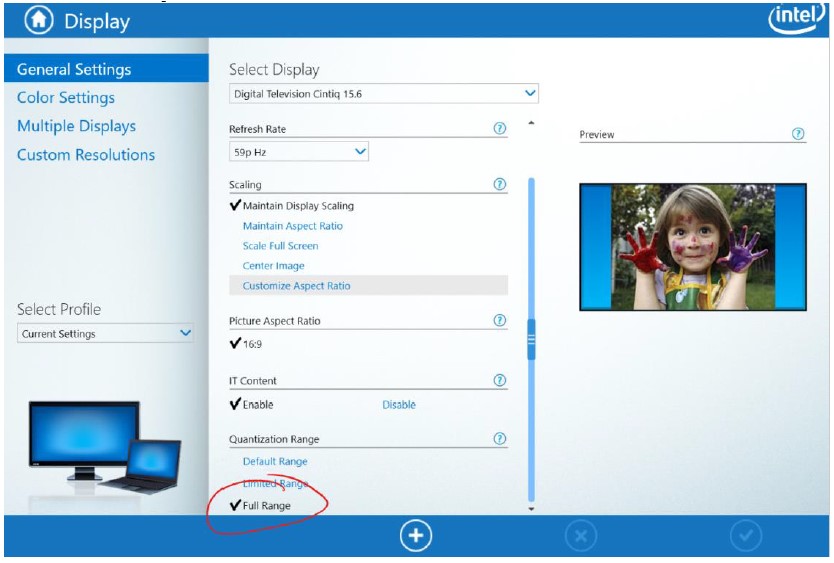
- Quando as configurações da sua GPU estiverem abertas, vá para a seção de exibição e selecione a Wacom Cintiq 16.
- Localize as configurações gerais e selecione & ldquo; Intervalo total & rdquo; em Quantization Range para o display. Veja abaixo um exemplo das configurações oferecidas no painel de controle da Intel.