As configurações de fluxo de trabalho são um tipo de configurações específicas de aplicativo que fornecem a alguns dispositivos Wacom mais opções de configurações para um aplicativo. As configurações de fluxo de trabalho permitem que você alterne facilmente entre diferentes fluxos de trabalho – edição de cores, desenho, pintura, edição de fotos, etc. – ao usar um componente personalizável (Caneta, ExpressKeys, etc.) dentro de um aplicativo.
Use um menu fixado para alternar entre configurações de fluxo de trabalho sem abrir o Wacom Center.
Criar uma configuração de fluxo de trabalho
Quando você cria uma configuração de fluxo de trabalho, ela se aplica ao componente personalizável atualmente selecionado (botão da caneta, tecla de atalho na tela, gesto de toque, etc.) e ao aplicativo atualmente selecionado (Photoshop, Krita, etc.).
- Abra o Wacom Center.
- Selecione um componente personalizável na barra lateral Dispositivos (caneta, ExpressKeys, etc.).
- Selecione um aplicativo na lista de configurações específicas de aplicativo na parte inferior do Wacom Center. Se nenhum aplicativo estiver listado, clique no ícone de mais
 para adicionar um.
 - Clique na seta
 para abrir o menu de configurações de fluxo de trabalho e selecione + Novo.
 - Na janela Conjunto de fluxo de trabalho, crie um Nome para o fluxo de trabalho e, opcionalmente, selecione um Ícone. O fluxo de trabalho será preenchido com as configurações atuais. Quaisquer modificações adicionais atualizarão o fluxo de trabalho.
Usar configurações de fluxo de trabalho
- Abra o Wacom Center.
- Selecione seu componente personalizável na barra lateral Dispositivos (caneta, ExpressKeys, etc.).
- Na lista de configurações específicas de aplicativo na parte inferior do Wacom Center, clique na seta para abrir o menu de configurações de fluxo de trabalho.
- Selecione o fluxo de trabalho que deseja usar no menu.
-
Para alternar para um grupo diferente de configurações de fluxo de trabalho: clique na seta novamente e selecione outra configuração de fluxo de trabalho no menu. Ou, selecione uma configuração de fluxo de trabalho a partir de um menu fixado.
Para editar um grupo de configurações de fluxo de trabalho: faça suas alterações na configuração de fluxo de trabalho atualmente selecionada; as alterações serão aplicadas e salvas automaticamente no fluxo de trabalho.
Fixar o menu de configurações de fluxo de trabalhoVocê pode fixar o menu de configurações de fluxo de trabalho em uma tela de exibição e usá-lo para alternar convenientemente entre diferentes fluxos de trabalho. Atribua "Abrir menu de fluxo de trabalho” a um botão da caneta, ExpressKey ou tecla de atalho na tela (dependendo dos recursos do seu dispositivo). Ative o botão da caneta, ExpressKey ou tecla de atalho na tela para exibir o menu de fluxo de trabalho fixado. |
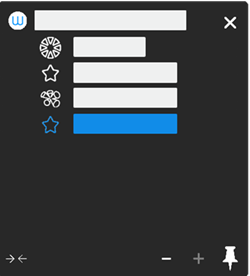 A captura de tela acima é apenas para fins ilustrativos; pode não corresponder à sua tela. |
Excluir uma configuração de fluxo de trabalho
Ao excluir uma configuração de fluxo de trabalho, você pode excluí-la apenas para a página de configurações atual ou para todas as páginas de configurações.
- Clique na seta para abrir o menu de configurações de fluxo de trabalho.
- Passe o mouse sobre a configuração de fluxo de trabalho que deseja excluir e clique no ícone de mais opções
 .
. -
Selecione "Excluir" e escolha uma das seguintes opções:
Excluir fluxo de trabalho apenas para esta página Esta opção excluirá as configurações de fluxo de trabalho para a página de configurações atual (configurações da caneta, por exemplo). As configurações de fluxo de trabalho permanecerão disponíveis para qualquer outra página de configurações no Wacom Center. Excluir fluxo de trabalho para todas as páginas Esta opção excluirá as configurações de fluxo de trabalho para o aplicativo atualmente selecionado para todas as páginas de configurações em que ele é aplicado (configurações da caneta, configurações do ExpressKey, etc.).
 .
.