| Симптом |
Проблема |
Решение |
- Перо выбирает/перетаскивает все
- Перо не «отпускает» курсор
- Все мои штрихи соединились
|
Датчик нажатия пера постоянно активен |
- Снимите наконечник с пера и оставьте его на ночь на держателе пера
- Установите наконечник на место и снова проверьте перо
- Используйте инструмент «Диагностика» для подтверждения устранения проблемы
- Если проблема не исчезла, необходимо заменить перо — обратитесь в службу поддержки клиентов для получения дальнейших рекомендаций
|
- Перо работает с задержкой
- Существует задержка между движением пера и курсором на дисплее
|
- Используется медленное соединение для передачи данных (Bluetooth)
- Программное обеспечение для рисования медленно обрабатывает штрихи
|
- Если используется Bluetooth, см. статью «Как оптимизировать работу Bluetooth с планшетами Wacom»
- Используйте проводное соединение для более быстрой и стабильной связи — подключайтесь напрямую к компьютеру, по возможности избегая любых адаптеров
- Проверьте, возникает ли эта же проблема при рисовании штриха в другом приложении для рисования
- Убедитесь, что в приложении для рисования не активен инструмент «Сглаживание штрихов». Пример: сглаживание штрихов в Photoshop
- Проверьте рекомендации по повышению производительности для Вашего применения.
Пример: https://helpx.adobe.com/photoshop/kb/photoshop-slow-lags.html
|
|
Нажим пера не работает несмотря на все попытки
|
- Нажим не поддерживается программным обеспечением
- Аппаратное обеспечение
|
- Проверьте, поддерживает ли приложение нажим, и если да, настройте его соответствующим образом
- Photoshop
- Clip Studio
- Corel Painter
- (Только для Mac) Проверьте правильную настройку разрешений — см. статью: «Установка драйвера Wacom в macOS»
- Если проблема не устранена, используйте инструмент Диагностика для проверки на аппаратные проблемы
|
|
Нажим пера внезапно прекратил работать
|
Данные пера не передаются в программное обеспечение для рисования надлежащим образом
|
- Перезапустите драйвер Wacom
- Перезагрузите компьютер
- Проверьте настройки программного обеспечения для рисования
- Photoshop
- Clip Studio
- Corel Painter
- Если проблема не устранена, используйте инструмент Диагностика для проверки на аппаратные проблемы
|
- В конце штриха остается «шнурок»
- Нажим в конце штриха выглядит странно
|
Программное обеспечение |
Это не связано ни с устройством Wacom, ни с настройками или версией драйвера, ни даже с операционной системой.
- Просмотрите рекомендации по настройке нажима, предоставленные разработчиком приложения для рисования
- В Photoshop: проверьте параметры сглаживания кисти и попробуйте уменьшить ползунок «Минимальный диаметр».
|
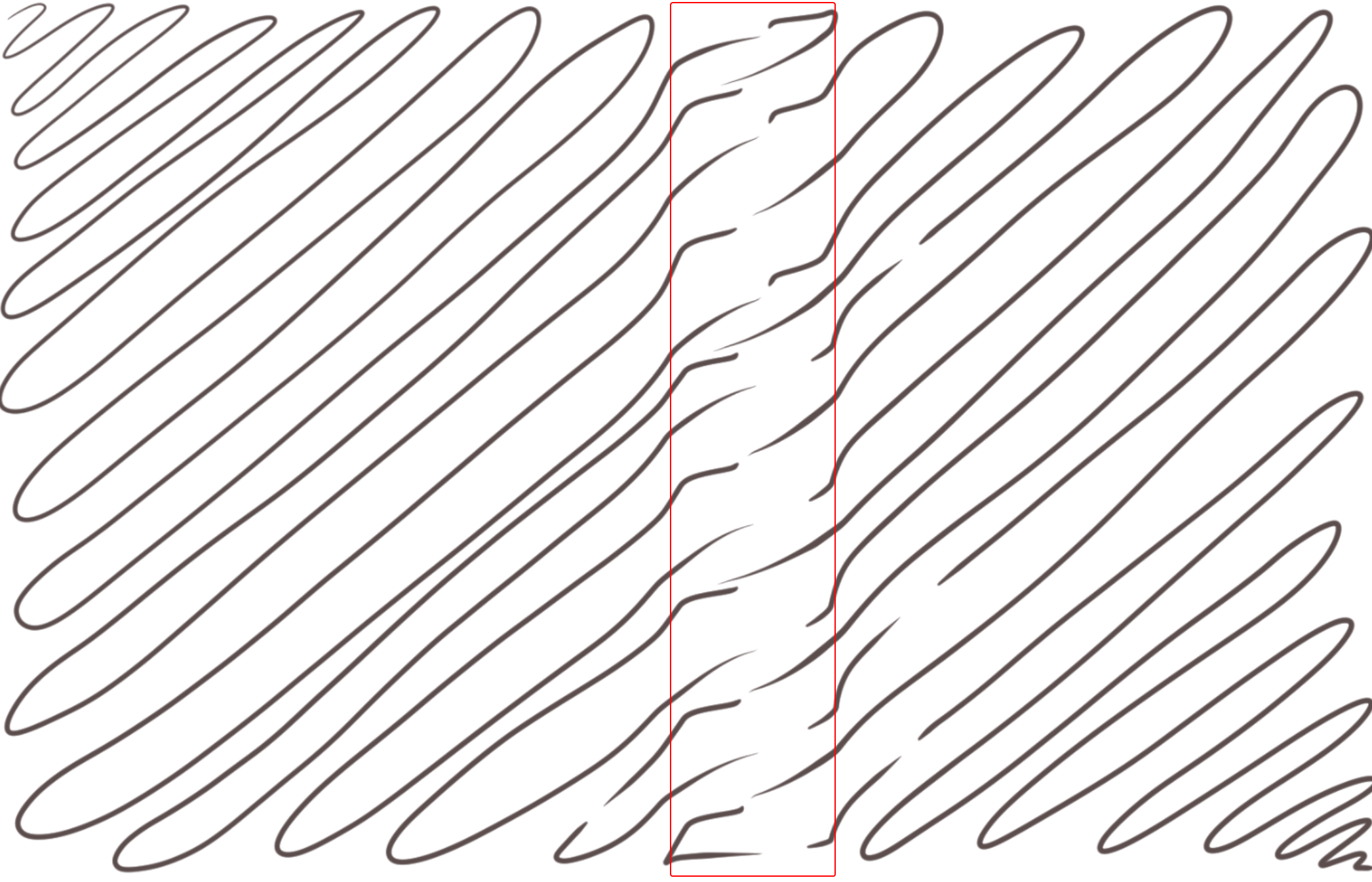
- Курсор пера перескакивает через определенную часть планшета или дисплея
- Перо не обнаруживается горизонтальной или вертикальной частью сенсора
- Штрихи похожи на приведенное ниже изображение:
|
Определенная зона сенсора планшета не обнаруживает перо |
- Обратитесь в службу поддержки клиентов для получения дополнительной консультации касательно решения для конкретного устройства
|
- (Только для интерактивных дисплеев) Между наконечником пера и курсором наблюдается смещение (только для интерактивных дисплеев)
|
Драйвер не адаптирован к Вашей рабочей среде
|
- Выполните калибровку дисплея
- Если курсор по-прежнему смещен, проверьте подключение дисплеев и убедитесь в том, что операционная система правильно обнаруживает дисплеи
- Если вы используете функцию «Display Toggle (Переключение экранов)», убедитесь в том, что она правильно настроена.
- Если проблема не решена, обратитесь в службу поддержки клиентов
|
- (Windows) Курсор пера прокручивается вместо рисования или выделения текста
|
ОС Windows не обновлена
Настройки для конкретного приложения
|
См. статью: «Почему перо выполняет прокрутку вместо того, чтобы рисовать или выбирать все в Windows?»
|
- (Mac) Драйвер Wacom установлен, но перо никак не реагирует
|
Отсутствуют разрешения в MacOS |
См. статью: «Установка драйвера Wacom в macOS»
|