การตั้งค่า Workflow เป็นประเภทของ การตั้งค่าเฉพาะแอปพลิเคชัน ที่ให้ตัวเลือกการตั้งค่ามากขึ้นสำหรับอุปกรณ์ Wacom บางรุ่นสำหรับแอปพลิเคชันหนึ่ง ๆ การตั้งค่า Workflow ช่วยให้คุณสามารถสลับระหว่าง workflows ที่แตกต่างกันได้อย่างง่ายดาย – การแก้ไขสี, การวาดภาพ, การระบายสี, การแก้ไขภาพถ่าย ฯลฯ – เมื่อใช้ส่วนประกอบที่ปรับแต่งได้ (ปากกา, ปุ่ม ExpressKeys ฯลฯ) ภายในแอปพลิเคชัน
ใช้เมนู ที่ปักหมุด เพื่อสลับระหว่างการตั้งค่า Workflow โดยไม่ต้องเปิด Wacom Center
สร้างการตั้งค่า Workflow
เมื่อคุณสร้างการตั้งค่า Workflow มันจะถูกนำไปใช้กับส่วนประกอบที่ปรับแต่งได้ที่เลือกอยู่ในขณะนั้น (ปุ่มปากกา, ปุ่มลัดบนหน้าจอ, ท่าทางสัมผัส ฯลฯ) และ แอปพลิเคชันที่เลือกอยู่ในขณะนั้น (Photoshop, Krita ฯลฯ)
- เปิด Wacom Center
- เลือกส่วนประกอบที่ปรับแต่งได้ใน แถบด้านข้างอุปกรณ์ (ปากกา, ปุ่ม ExpressKeys ฯลฯ)
- เลือก แอปพลิเคชัน ในรายการการตั้งค่าเฉพาะแอปพลิเคชันที่ด้านล่างของ Wacom Center หากไม่มีแอปพลิเคชันใดในรายการ ให้คลิกไอคอนบวก
 เพื่อเพิ่ม
 - คลิกลูกศร
 เพื่อเปิดเมนูการตั้งค่า Workflow และเลือก + ใหม่
- ในหน้าต่าง ชุด Workflow สร้าง ชื่อ สำหรับ Workflow และถ้าต้องการให้เลือก ไอคอน Workflow จะถูกเติมด้วยการตั้งค่าปัจจุบัน การแก้ไขเพิ่มเติมใด ๆ จะอัปเดต Workflow
ใช้การตั้งค่า Workflow
- เปิด Wacom Center
- เลือกส่วนประกอบที่ปรับแต่งได้ใน แถบด้านข้างอุปกรณ์ (ปากกา, ปุ่ม ExpressKeys ฯลฯ)
- ในรายการการตั้งค่าเฉพาะแอปพลิเคชันที่ด้านล่างของ Wacom Center ให้คลิกลูกศร เพื่อเปิดเมนูการตั้งค่า Workflow
- เลือก Workflow ที่คุณต้องการใช้จากเมนู
-
เพื่อสลับไปยังกลุ่มการตั้งค่า Workflow ที่ต่างกัน: คลิกลูกศรอีกครั้งและเลือกการตั้งค่า Workflow อื่นจากเมนู หรือเลือกการตั้งค่า Workflow จาก เมนูที่ปักหมุด
เพื่อแก้ไขกลุ่มการตั้งค่า Workflow: ทำการเปลี่ยนแปลงกับการตั้งค่า Workflow ที่เลือกอยู่ในขณะนั้น การเปลี่ยนแปลงจะถูกนำไปใช้และบันทึกโดยอัตโนมัติใน Workflow
ปักหมุดเมนูการตั้งค่า Workflowคุณสามารถปักหมุดเมนูการตั้งค่า Workflow ไว้ที่หน้าจอแสดงผลและใช้เพื่อสลับระหว่าง workflows ต่าง ๆ ได้อย่างสะดวก กำหนด "เปิดเมนู Workflow” ให้กับปุ่มปากกา, ปุ่ม ExpressKey หรือปุ่มลัดบนหน้าจอ (ขึ้นอยู่กับคุณสมบัติของอุปกรณ์คุณ) กดปุ่มปากกา, ปุ่ม ExpressKey หรือปุ่มลัดบนหน้าจอเพื่อแสดงเมนู Workflow ที่ปักหมุด |
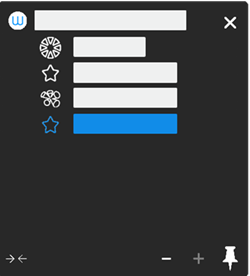 ภาพหน้าจอด้านบนเป็นเพียงภาพประกอบ อาจไม่ตรงกับหน้าจอของคุณ |
ลบการตั้งค่า Workflow
เมื่อคุณลบการตั้งค่า Workflow คุณสามารถลบได้เฉพาะหน้าการตั้งค่าปัจจุบันหรือสำหรับหน้าการตั้งค่าทั้งหมด
- คลิกลูกศร เพื่อเปิดเมนูการตั้งค่า Workflow
- วางเมาส์เหนือการตั้งค่า Workflow ที่คุณต้องการลบแล้วคลิกไอคอนตัวเลือกเพิ่มเติม

-
เลือก "ลบ" และเลือกรายการใดรายการหนึ่งต่อไปนี้:
ลบ Workflow สำหรับหน้านี้เท่านั้น ตัวเลือกนี้จะลบการตั้งค่า Workflow สำหรับ หน้าการตั้งค่า ปัจจุบัน (เช่น การตั้งค่าปากกา) การตั้งค่า Workflow จะยังคงใช้งานได้สำหรับหน้าการตั้งค่าอื่น ๆ ใน Wacom Center ลบ Workflow สำหรับทุกหน้า ตัวเลือกนี้จะลบการตั้งค่า Workflow สำหรับแอปพลิเคชันที่เลือกอยู่สำหรับ ทุก หน้าการตั้งค่าที่นำไปใช้ (การตั้งค่าปากกา, การตั้งค่าปุ่ม ExpressKey ฯลฯ)
