Consulte Por que minha mesa digitalizadora não está funcionando no Mac OS? para todos os artigos da versão macOS.
- Se está procurando um driver para Mac OS 10.15, consulte nosso guia aqui
- Se estiver procurando por um driver para Mac OS 10.14, consulte nosso guia aqui.
O Mac OS adicionou muitos recursos de segurança para manter o computador protegido contra aplicativos não baixados diretamente da App Store. Se um aplicativo for baixado da Internet ou diretamente de um desenvolvedor, ou seja, o Wacom Driver, o sistema operacional continuará a proteger o Mac. Essas proteções adicionais exigem que configurações de segurança adicionais sejam ajustadas. As configurações precisarão ser ajustadas para permitir que o aplicativo acesse certas partes do sistema operacional. Até que essas configurações sejam aceitas, as funções da mesa digitalizadora, como a caneta e a entrada de toque, podem não funcionar corretamente.
Passo 1: Compatibilidade
Primeiro, verifique se o seu dispositivo é compatível com o driver e o sistema operacional atuais. Para verificar quais dispositivos são compatíveis, visite a página do driver Wacom e selecione o link “produtos compatíveis”.
Ao instalar o driver, a mensagem “O Wacom Tablet Driver não pode ser aberto porque é de um desenvolvedor não identificado.” Isto significa que as configurações de segurança do computador são definidas apenas para permitir downloads da loja de aplicativos da Apple. Para instalar o driver Wacom, as configurações de segurança da instalação no computador também precisarão ser ajustadas. Para mais informações sobre segurança e os passos para permitir instalações não identificadas de desenvolvedores, visite a Página de suporte da Apple aqui.
Passo 2: Instalação
Baixe o driver atual. Uma vez instalado o driver, conecte o dispositivo ao computador.
Observação: quando você for solicitado a autorizar permissões durante o processo de instalação, escolha permitir.
Permissões de segurança e privacidade
Siga estas etapas se as permissões não forem solicitadas ou se a caneta ou o toque não estiverem funcionando corretamente.
Observação: se a caneta ou o toque não estiver funcionando após a instalação, verifique estas configurações, mesmo que você tenha sido solicitado a aceitar as permissões.
- Vá para o menu Apple, abra as Preferências do Sistema e selecione Segurança e Privacidade.
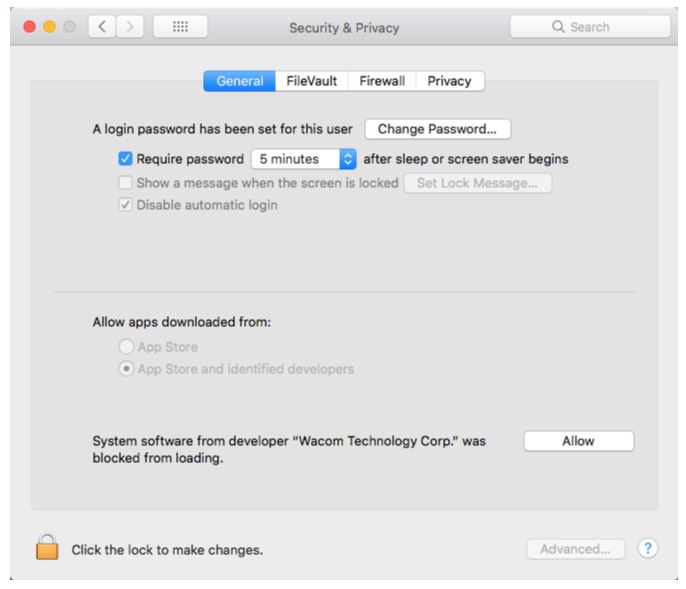
- Vá para a guia Geral, clique no botão de permitir localizado na parte inferior da Wacom Technology Corp.
- Vá para a guia seção Privacidade, selecione Acessibilidade e clique no cadeado na parte inferior das preferências para fazer alterações. Você será solicitado a inserir suas credenciais.
- Na lista “permitir que os aplicativos abaixo controlem seu computador”, certifique-se de que qualquer componente Wacom listado tenha uma marca de seleção se estiver listado. Enquanto estiver aqui, certifique-se de que todos os aplicativos conhecidos listados também tenham uma verificação. (Por exemplo, o Photoshop precisará ser selecionado para funcionar corretamente com a mesa digitalizadora, visite o Guia de suporte da Adobe para mais informações sobre como adicionar este programa, se ele estiver faltando.
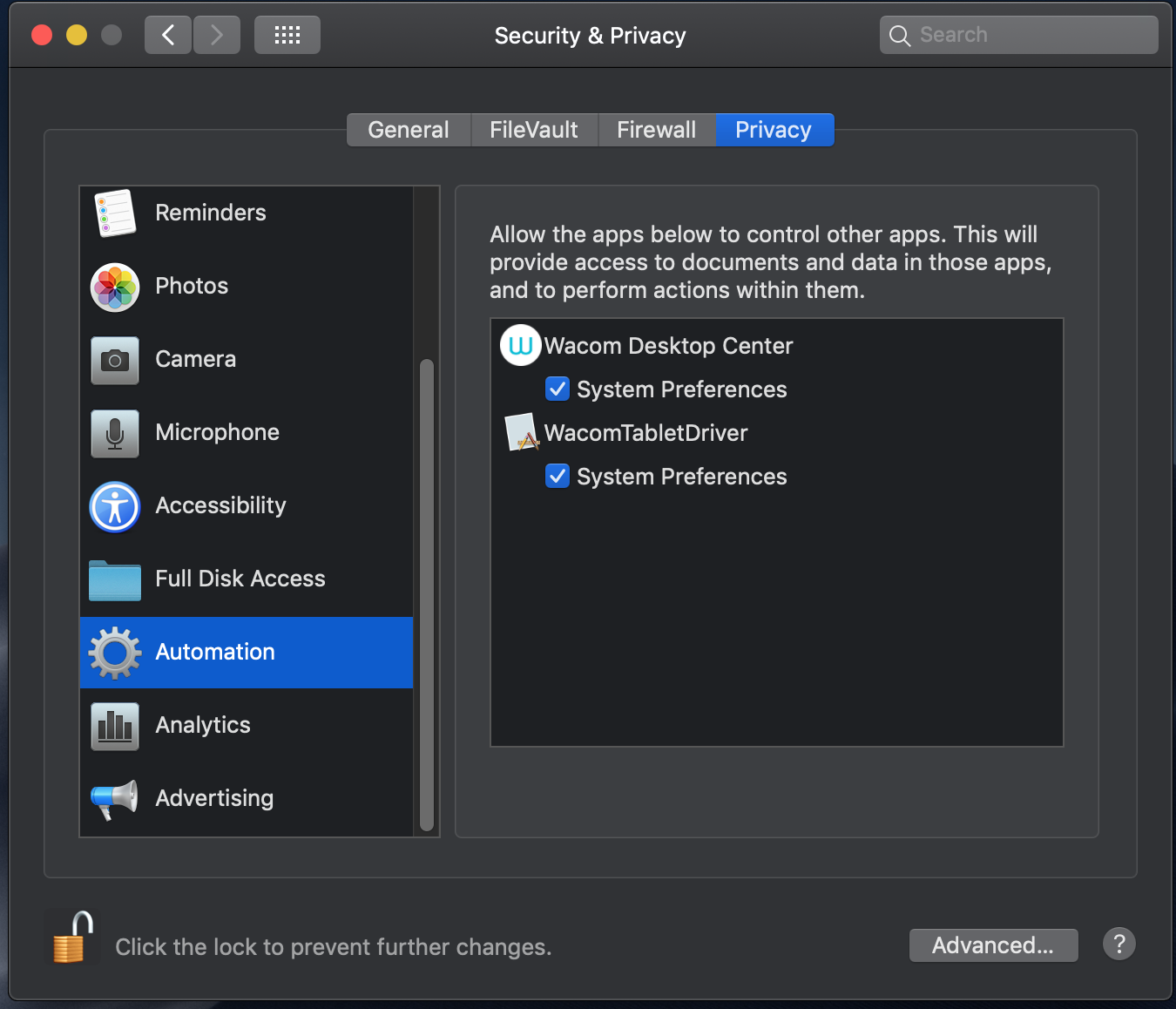
- Em seguida, verifique em Automação também na guia de privacidade nas preferências de Segurança e privacidade. Todos os componentes Wacom aqui, como o Wacom Desktop Center ou o WacomTabletDriver, devem ter marcas de seleção. Se um componente não estiver listado, significa que ainda não solicitou o controle. Para adicionar o Wacom Desktop Center ao Automation, siga as etapas abaixo.
- Abra o Wacom Desktop Center
- Selecione seu dispositivo e vá para qualquer uma das configurações (como configurações de caneta)
- Um diálogo será aberto, certifique-se de permitir o aplicativo.
- Feche as preferências, reinicie seu computador.
- Vá para a aba Privacidade novamente, selecione Acessibilidade e clique no cadeado na parte inferior das preferências para fazer alterações.
- Desmarque o Wacom Touch Driver e, em seguida, desconecte o usuário.
- Faça login no usuário novamente, abra Acessibilidade e verifique a configuração do driver novamente.
Observação: o Mac OS permite apenas que as configurações de segurança sejam alteradas nos primeiros 30 minutos após a instalação do aplicativo. Se o problema persistir, instale o driver com o mais atual (mesmo que você já tenha o driver atual instalado). Uma vez instalado, vá para Menu Apple> Preferências do Sistema> Segurança e Privacidade. Se necessário, um prompt para permitir as permissões ausentes deve ser mostrado. Clique no ícone de cadeado no canto inferior esquerdo para permitir alterações nas configurações e selecione o botão Permitir.