กรุณาดู เพราะเหตุใดแท็บเล็ตของฉันจึงใช้งานไม่ได้บน macOS? สำหรับบทความเวอร์ชัน macOS ทั้งหมด
- หากคุณกำลังมองหาไดรเวอร์สำหรับ macOS 10.15 กรุณาดูคู่มือของเราที่นี่
- หากคุณกำลังมองหาไดรเวอร์สำหรับ macOS 10.14 กรุณาดูคู่มือของเราที่นี่
macOS ได้เพิ่มคุณสมบัติความปลอดภัยหลายประการเพื่อรักษาความปลอดภัยให้คอมพิวเตอร์ของคุณจากแอปพลิเคชันต่าง ๆ ที่ไม่ได้ดาวน์โหลดจาก App Store โดยตรง หากดาวน์โหลดแอปฯ จากอินเทอร์เน็ตหรือดาวน์โหลดโดยตรงจากผู้พัฒนา เช่น ไดรเวอร์ของ Wacom ระบบปฏิบัติการจะปกป้อง Mac อย่างต่อเนื่อง การป้องกันเพิ่มเติมเหล่านี้จำเป็นต้องมีการปรับการตั้งค่าความปลอดภัยเพิ่มเติม จำเป็นต้องมีการปรับการตั้งค่าเพื่อให้แอปฯ สามารถเข้าถึงบางส่วนของระบบปฏิบัติการ จนกว่าจะยอมรับการตั้งค่าเหล่านี้ การทำงานของแท็บเล็ต เช่น ปากกาและการป้อนข้อมูลด้วยการสัมผัสอาจทำงานได้ไม่ถูกต้อง
ขั้นตอนที่ 1: การใช้งานร่วมกันได้
อันดับแรก ตรวจสอบให้แน่ใจว่าอุปกรณ์ของคุณเข้ากันได้กับไดรเวอร์และระบบปฏิบัติการปัจจุบัน หากต้องการตรวจสอบว่าอุปกรณ์ใดที่เข้ากันได้บ้าง ให้ไปที่ หน้าไดรเวอร์ของ Wacom และเลือกลิงก์ "ผลิตภัณฑ์ที่เข้ากันได้"
เมื่อทำการติดตั้งไดรเวอร์ ข้อความ "The Wacom Tablet Driver can’t be opened because it is from an unidentified developer. (ไม่สามารถเปิดไดรเวอร์ของแท็บเล็ต Wacom ได้เพราะมาจากผู้พัฒนาที่ไม่ระบุตัวตน)" ปรากฏขึ้น ซึ่งหมายความว่าการตั้งค่าความปลอดภัยสำหรับคอมพิวเตอร์ถูกตั้งค่าให้ดาวน์โหลดได้จาก Apple App Store เท่านั้น หากต้องการติดตั้งไดรเวอร์ Wacom คุณจะต้องปรับการตั้งค่าความปลอดภัยในการติดตั้งบนคอมพิวเตอร์ของคุณด้วย สำหรับข้อมูลเพิ่มเติมเกี่ยวกับความปลอดภัยและขั้นตอนในการอนุญาตการติดตั้งโดยนักพัฒนาที่ไม่ระบุชื่อ กรุณาเข้าไปที่ หน้าสนับสนุนของ Apple ที่นี่
ขั้นตอนที่ 2: การติดตั้ง
ดาวน์โหลดไดรเวอร์ปัจจุบัน เมื่อติดตั้งไดรเวอร์แล้ว ให้เชื่อมต่ออุปกรณ์ของคุณกับคอมพิวเตอร์
โปรดทราบ: หากได้รับแจ้งขอสิทธิ์อนุญาตในระหว่างกระบวนการติดตั้ง ให้เลือกอนุญาต
การอนุญาตด้านความปลอดภัยและความเป็นส่วนตัว
ปฏิบัติตามขั้นตอนเหล่านี้หากคุณไม่ได้รับการแจ้งเตือนให้อนุญาต หรือหากปากกาหรือระบบสัมผัสของคุณทำงานไม่ถูกต้อง
หมายเหตุ: หากปากกาหรือระบบสัมผัสไม่ทำงานหลังจากติดตั้ง ให้ตรวจสอบการตั้งค่าเหล่านี้ แม้ว่าคุณจะได้รับแจ้งเตือนให้อนุญาตก็ตาม
- ไปที่เมนู Apple จากนั้นเปิด System Preferences (การตั้งค่าระบบ) และเลือก Security & Privacy (ความปลอดภัยและความเป็นส่วนตัว)
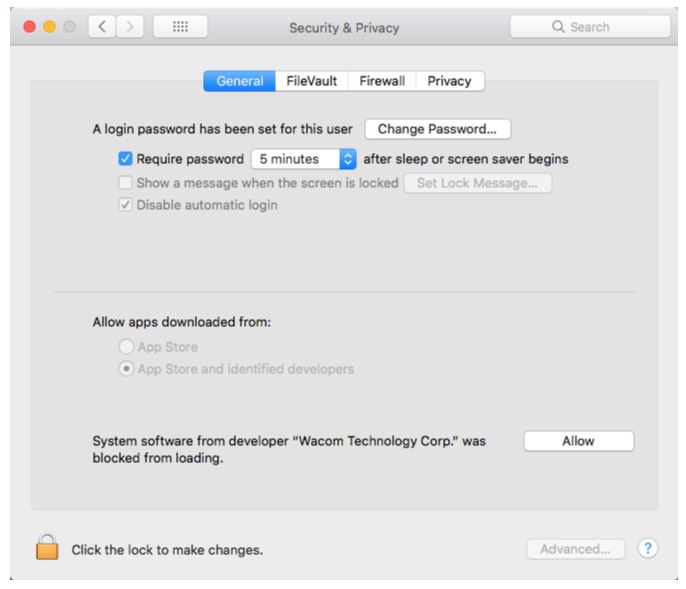
- ไปที่แท็บ General (ทั่วไป) คลิกปุ่มอนุญาตที่อยู่ข้างล่างของ Wacom Technology Corp.
- ไปที่แท็บ Privacy (ความเป็นส่วนตัว) เลือก Accessibility (การเข้าถึง) จากนั้นคลิกตัวล็อกที่ด้านล่างของการตั้งค่าเพื่อทำการเปลี่ยนแปลง ระบบจะขอให้คุณป้อนข้อมูลรับรองของตนเอง
- ในรายการ "allow the apps below to control your computer (อนุญาตให้แอปฯ ด้านล่างควบคุมคอมพิวเตอร์ของคุณ)" ตรวจสอบให้แน่ใจว่าส่วนประกอบของ Wacom ที่อยู่ในรายการมีเครื่องหมายถูก ขณะที่คุณอยู่ที่นี่ ตรวจสอบให้แน่ใจว่ามีการตรวจสอบแอปพลิเคชันใด ๆ ที่เป็นที่รู้จักในรายการด้วยเช่นกัน (เช่น คุณจะต้องเลือก Photoshop เพื่อให้ทำงานกับแท็บเล็ตได้อย่างถูกต้อง กรุณาไปที่ Adobe support guide เพื่อดูข้อมูลเพิ่มเติมเกี่ยวกับการเพิ่มโปรแกรมนี้ หากไม่มี
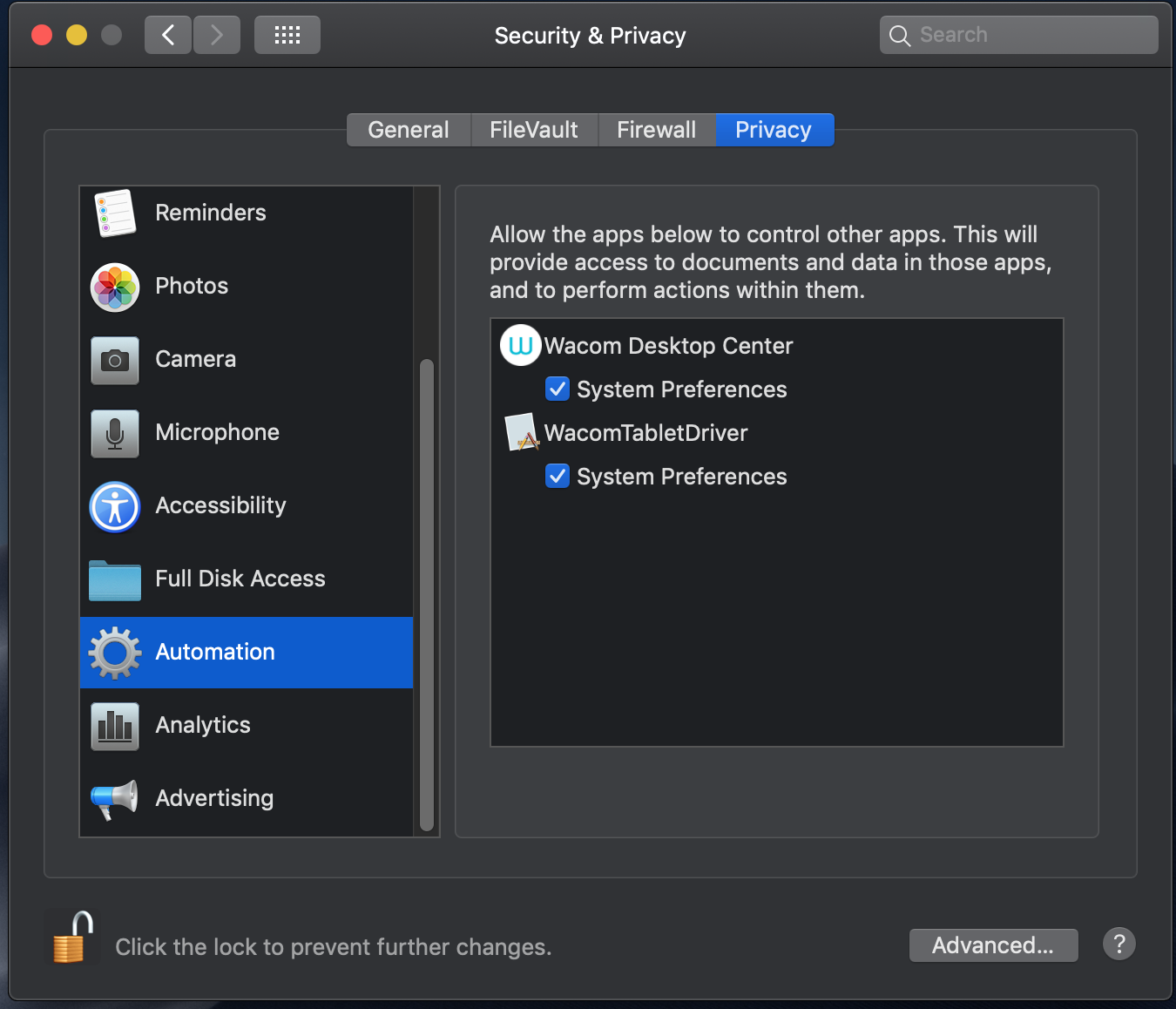
- ถัดไป ตรวจสอบในส่วน Automation (ระบบอัตโนมัติ) และในแท็บ Privacy (ความเป็นส่วนตัว) ในการตั้งค่า Security & Privacy (ความปลอดภัยและความเป็นส่วนตัว) ส่วนประกอบใด ๆ ของ Wacom ที่อยู่ที่นี่ เช่น Wacom Desktop Center หรือ WacomTabletDriver ควรจะมีเครื่องหมายถูกอยู่ด้วย หากส่วนประกอบไม่อยู่ในรายการ หมายความว่าองค์ประกอบดังกล่าวยังไม่ได้ร้องขอการควบคุม หากต้องการเพิ่ม Wacom Desktop Center ไปยัง Automation (ระบบอัตโนมัติ) ให้ปฏิบัติตามขั้นตอนด้านล่าง
- เปิด Wacom Desktop Center
- เลือกอุปกรณ์ของคุณ จากนั้นไปที่การตั้งค่าใด ๆ (เช่น การตั้งค่าปากกา)
- กล่องโต้ตอบจะเปิดขึ้น ตรวจสอบให้แน่ใจว่าได้อนุญาตแอพแล้ว
- ปิดการตั้งค่า จากนั้นรีสตาร์ทคอมพิวเตอร์ของคุณ
- ไปที่แท็บความเป็นส่วนตัวอีกครั้ง เลือก การเข้าถึง จากนั้นคลิกตัวล็อคที่ด้านล่างของการตั้งค่าเพื่อทำการเปลี่ยนแปลง
- ยกเลิกการเลือก Wacom Touch Driver จากนั้นออกจากระบบของผู้ใช้
- เข้าสู่ระบบผู้ใช้อีกครั้ง เปิด Accessibility (การเข้าถึง) และตรวจสอบการตั้งค่าเพิ่มไดรเวอร์อีกครั้ง
หมายเหตุ: macOS อนุญาตให้การตั้งค่าความปลอดภัยสามารถเปลี่ยนแปลงได้ภายใน 30 นาทีแรกของการติดตั้งแอปพลิเคชันเท่านั้น หากปัญหายังคงมีอยู่ กรุณาทำการติดตั้งไดรเวอร์ปัจจุบันซ้ำอีกครั้ง (แม้ว่าคุณจะติดตั้งไดรเวอร์ปัจจุบันอยู่แล้ว) เมื่อติดตั้งแล้ว ให้ไปที่เมนู Apple > System Preferences (การตั้งค่าระบบ) > Security & Privacy (ความปลอดภัยและความเป็นส่วนตัว) หากต้องการให้แสดงการแจ้งเตือนในการมอบการอนุญาตให้กับการอนุญาตที่ไม่ได้รับสิทธิ์ คลิกที่ไอคอนแม่กุญแจที่อยู่ด้านล่างซ้ายเพื่ออนุญาตให้ทำการเปลี่ยนแปลงในการตั้งค่า จากนั้นเลือกปุ่ม allow (อนุญาต)