พื้นที่ที่ใช้งานคือพื้นที่บนแท็บเล็ตที่คุณโต้ตอบด้วยปากกาและสัมผัสหากมีการแตะที่แท็บเล็ตของคุณ พื้นที่ที่ใช้งานอาจระบุด้วยสีหรือแบบอื่น ๆ ขอบของพื้นที่ที่ใช้งานอาจถูกระบุหรือระบุด้วยเครื่องหมายที่มุม
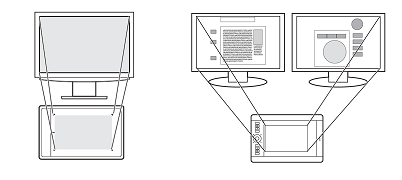
พื้นที่ที่ใช้งานของแท็บเล็ตสอดคล้องกับจอภาพของคุณอย่างไร?
- หากคุณมีจอภาพเชื่อมต่ออยู่กับคอมพิวเตอร์พื้นที่ที่ใช้งานจะถูกจับคู่กับจอภาพทั้งหมดของคุณ
- ถ้าคุณมีจอภาพหลายจอเชื่อมต่ออยู่กับคอมพิวเตอร์พื้นที่ที่ใช้งานอยู่จะถูกจับคู่กับจอภาพทั้งหมด
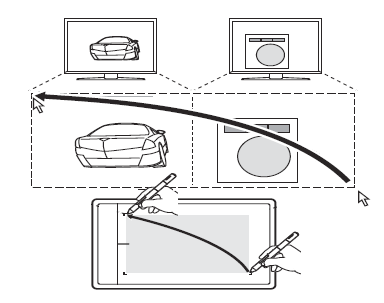
ปากกาและสัมผัสการเคลื่อนไหวบนอุปกรณ์ตรงกับสิ่งที่คุณเห็นบนจอภาพอย่างไร?
- เมื่อใดก็ตามที่คุณวางปากกาไว้บนแท็บเล็ตตัวชี้บนหน้าจอจะเลื่อนไปยังจุดที่ตรงกันบนจอภาพ
- ตัวชี้บนจอภาพบนจอภาพของคุณทำตามการเคลื่อนไหวของคุณบนพื้นผิวแท็บเล็ต
- เช่นเดียวกันกับการเคลื่อนไหวของนิ้วมือบนพื้นผิวแท็บเล็ตหากอุปกรณ์ของคุณมีฟังก์ชันการทำงานแบบสัมผัส
เคล็ดลับสำหรับการทำงานในพื้นที่ที่ใช้งานแท็บเล็ต
- คุณสามารถกำหนดวิธีการใช้พื้นที่ที่ใช้งานแท็บเล็ตกับแผนที่ของคุณได้บนแท็บการแม็พในคุณสมบัติแท็บเล็ต Wacom
- คุณสามารถสลับไปมาระหว่างการทำงานกับจอภาพทั้งหมดของคุณพร้อมกันในการทำงานกับจอแสดงผลแต่ละจอโดยใช้ Display Toggle
- หากอุปกรณ์ของคุณมีฟังก์ชันการทำงานแบบสัมผัสคุณสามารถใช้ท่าทางสัมผัสในพื้นที่ที่ใช้งานเพื��อทำหน้าที่เฉพาะเช่นแตะสองครั้งเพื่อดับเบิลคลิกที่รายการ คุณสามารถดูตัวเลือกท่าทางสัมผัสบนแท็บสัมผัสในคุณสมบัติแท็บเล็ต Wacom
languageแปลจาก ฉบับภาษาอังกฤษ.