การเปลี่ยนแปลงล่าสุดในแอปพลิเคชันเว็บเบราเซอร์ Google Chrome ด้วยการอัปเดต m60 ทำให้เกิดปัญหาที่รายงานโดยลูกค้า Wacom ทั้ง Windows และ Mac ลูกค้าบางรายรายงานว่าปากกาจะไม่เลือกเมนูบางอย่างหรือแอ็พพลิเคชันจะทำหน้าที่เสมือนปากกาไม่คลิกในหน้าต่าง ลูกค้ารายอื่น ๆ ได้แจ้งว่าแอปพลิเคชันจะล้าหลังเมื่อเลื่อนเคอร์เซอร์ไปที่หน้าต่างหรือย้ายหน้าต่างเอง
ในระบบปฏิบัติการ Mac OS ทีมงาน Google Chromium ได้ระบุปัญหาไว้แล้วและโปรแกรมแก้ไขถูกนำออกใช้ในการปรับปรุง m61 ในการแก้ไขปัญหานี้โปรดอัปเดตเบราว์เซอร์และแอป Google Chrome เป็นเวอร์ชันล่าสุด หากคุณยังคงพบปัญหาใด ๆ หลังจากการปรับปรุงโปรดติดต่อฝ่ายสนับสนุนของ Wacom
ใน Windows ด้านล่างนี้เป็นคำแนะนำเพื่อช่วยเพิ่มประสิทธิภาพประสบการณ์ในแอปพลิเคชันนี้จนกว่าจะมีการเผยแพร่การอัปเดต
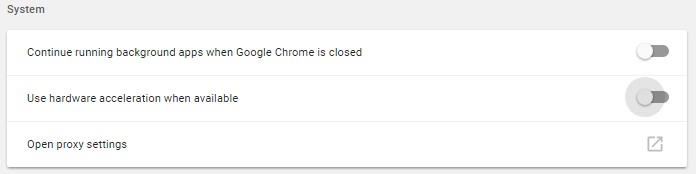
เปิด Chrome และเลือกไอคอนเมนูสามจุดที่ด้านบนขวาของแอปพลิเคชันเลือก "ตั้งค่า" เลื่อนไปที่ด้านล่างและเลือก "ขั้นสูง" เลื่อนลงไปที่ด้านล่างอีกครั้งและค้นหาส่วน "ระบบ" ปิดส่วน "ใช้การเร่งฮาร์ดแวร์เมื่อพร้อมใช้งาน"
เมื่อ Chrome ยังคงเปิดอยู่ แต่ลดลงให้เปิด Wacom Tablet Properties จากโปรแกรมคอมพิวเตอร์ ที่ด้านบนสุดของ Wacom Tablet Properties ให้ค้นหาส่วน "Application" และคลิกที่ไอคอน "+" เลือก Chrome ภายใต้ส่วนที่เปิดอยู่ในปัจจุบันและคลิกปุ่ม OK Chrome จะปรากฏในส่วนแอ็พพลิเคชันของ Wacom Tablet Properties

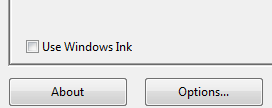
เมื่อเลือก Chrome ให้เลือกปากกาแท็บเล็ตจากส่วนเครื่องมือและคลิกที่แท็บ "การทำแผนที่" ด้านล่าง ภายใต้ส่วนการทำแผนที่ให้ยกเลิกการเลือกตัวเลือกสำหรับ "Use Windows Ink."
languageแปลจาก ฉบับภาษาอังกฤษ.