คุณสามารถกำหนดการกดแป้นพิมพ์ให้กับคอมโพเนนต์ที่ปรับแต่งได้ของอุปกรณ์ของคุณเช่นปุ่ม ExpressKeys และปุ่มปากกาเพื่อให้คุณสามารถกดปุ่มบนอุปกรณ์แทนการกดแป้นพิมพ์บนแป้นพิมพ์ของคุณ นอกจากนี้คุณยังสามารถกำหนดการกดแป้นพิมพ์ร่วมกันได้ด้วยดังนั้นคุณจะต้องกดปุ่มเพียงปุ่มเดียวแทนที่จะใช้การกดแป้นพิมพ์ทั้งหมด
สำหรับการเดินภาพผ่านการตั้งค่าการกดแป้นพิมพ์โปรดดูวิดีโอบทแนะนำของเรา ที่นี่
- ไปที่แท็บเล็ต Wacom Properties
- เลือกการกดแป้นพิมพ์จากเมนูแบบเลื่อนลงของคอมโพเนนต์ที่กำหนดเองได้ของอุปกรณ์
- หน้าต่างกำหนดวินเช็กจะปรากฏขึ้น
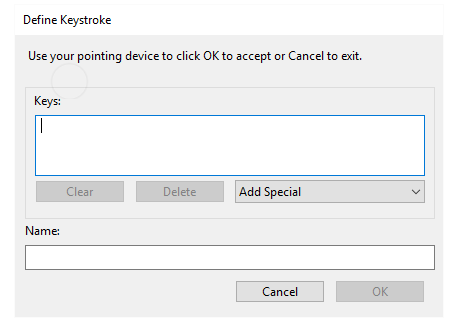
- ในกล่องคีย์ให้ป้อนการกดแป้นพิมพ์ที่คุณต้องการกำหนด หากคุณต้องการกำหนดการกดแป้นพิมพ์ร่วมกันให้ป้อนการกดแป้นพิมพ์แต่ละตัวที่คุณต้องการในชุดค่าผสม
- คุณสามารถใสตัวอักษรตัวเลขปุ function มฟงกชันและปุ mod มปรับเปลี่ยน นอกจากนี้คุณยังสามารถเลือกชุดค่าผสมจากเมนูแบบเลื่อนลงพิเศษเพิ่ม
- คลิกลบเพื่อลบการกดแป้นพิมพ์ล่าสุดที่คุณป้อนเท่านั้น
- คลิก Clear เพื่อลบการกดแป้นพิมพ์ทั้งหมดที่คุณป้อนเพื่อให้คุณสามารถเริ่มต้นใหม่ได้
- ป้อนชื่อสำหรับการกดแป้นพิมพ์ของคุณและคลิกตกลง
- ชื่อจะปรากฏขึ้นในตัวควบคุมบนหน้าจอในคุณสมบัติของแท็บเล็ต Wacom และในมุมมองการตั้งค่าเพื่อป้อนชื่อที่ระบุการกดแป้นพิมพ์ที่คุณกำหนดไว้
- หากคุณกำหนดหมายเลขให้กับแป้นพิมพ์คุณควรตั้งชื่อ Keystroke ให้กับหมายเลขที่คุณกำหนดไว้ ตัวอย่างเช่นถ้าคุณกำหนดหมายเลข 8 ให้กับปุ่มปุ่มกดให้ตั้งชื่อ Keystroke 8
หมายเหตุเกี่ยวกับ Touch Rings and mouse wheels: มีกล่อง Keys Keys สองแบบสำหรับ Touch Rings และล้อเลื่อนเมาส์ ป้อนการกดแป้นพิมพ์สำหรับการหมุนตามเข็มนาฬิกาหรือล้อหน้าในกล่องแรกและการหมุนวนทวนเข็มนาฬิกาหรือล้อหลังในช่องที่สอง
เคล็ดลับ: คุณสามารถกำหนดชุดการกดแป้นพิมพ์ต่าง ๆ ให้กับคอมโพเนนต์ที่สามารถปรับแต่งได้เหมือนกันสำหรับแอ็พพลิเคชันอื่น
หากต้องการเรียนรู้ว่าชุดค่าผสมการกดแป้นพิมพ์ใดที่มีอยู่แล้วภายในเป็นทางลัดสำหรับแอ็พพลิเคชันเฉพาะโปรดดูเอกสารประกอบสำหรับแอพพลิเคชัน
languageแปลจาก ฉบับภาษาอังกฤษ.