活動區域是數位板上的書寫區域,如果數位板有支援觸控功能,則可以透過觸控與數位筆觸碰進行互動。活動區域可能由不同的顏色或圖案指示,活動區域的邊緣可能會在邊角標出輪廓或標記。
數位板的活動區域如何與螢幕相對應?
- 如果電腦上連接了一台螢幕,則活動區域會鏡射到整個螢幕。(左下圖)
- 如果電腦上連接了多台螢幕,則活動區域會鏡射到所有螢幕。(右下圖)
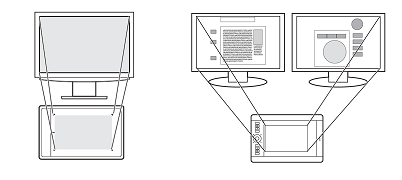
裝置上的數位筆與觸控移動,如何與螢幕上看到的內容相對應?
- 無論將數位筆放在數位板上何處,螢幕游標都會移動到螢幕上的相應位置。
- 顯示器上的螢幕游標,會跟隨使用者在數位板表面上的移動。
- 如果裝置具有觸控功能,則在數位板表面上的手指移動也是如此。
在數位板活動區域工作的技巧:
- 可以在「Wacom 數位板內容」的「鏡射」選項上,自行設定數位板活動區域、如何鏡射到螢幕。
- 可以透過使用顯示切換,在一次監視所有顯示器之間切換,以在單個顯示器上工作。
- 如果具有觸控功能,還可以在活動區域中使用手勢來執行特定功能,例如:點擊兩次以雙擊某個項目。可以在「Wacom 數位板內容」的「觸控」選項上,來查看手勢選項。