可以將按鍵分配給裝置的「可自行定義按鍵」,例如 ExpressKeys 與數位筆按鈕,這樣就可以按裝置上的按鈕,而不是按鍵盤上的按鍵。還可以分配按鍵組合,這樣只需按下一個按鈕,而不是整個按鍵組合。
有關設定快捷鍵的步驟,請參閱以下教學影片:
- 先至「Wacom 數位板內容」>上方「工具」欄點選「功能」>下方點選「快速鍵」。
- 自下方的功能按鍵的下拉選單中選擇「鍵盤」>「鍵盤」。
- 將會出現「定義鍵盤指令」視窗 (請見下圖)。
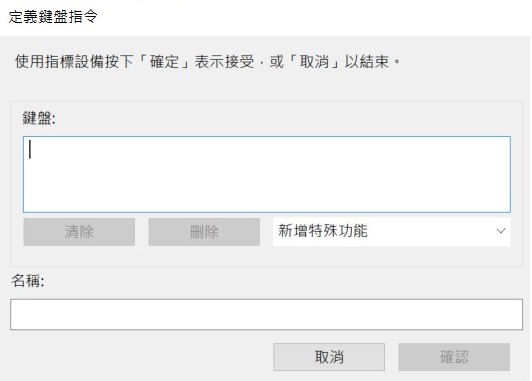
- 在「鍵盤」方框中,輸入要分配的按鍵。如果要分配擊鍵組合,請輸入組合中需要的每個擊鍵。
-
- 您可以輸入字母,數字,功能鍵與修飾鍵。您也可以從添加特殊下拉列表中選擇組合。
- 點選「刪除」僅刪除您輸入的最後一個按鍵。
- 點選「清除」刪除您輸入的所有擊鍵,以便重新開始。
- 輸入您的點選按鍵的名稱,然後點選「確定」。
- 該名稱出現在螢幕控制,Wacom 數位板內容與設定視窗中,請輸入一個名稱以指示您分配的按鍵。
- 如果您將數字分配給鍵盤,最好的做法是將您指定的數字命名為該數字。例如,如果您將數字「8」 分配給鍵盤按鈕,請鍵入按鍵「8」。
有關觸控環與滑鼠滾輪的注意事項:觸控環與滑鼠滾輪會出現兩個鍵框。在第一個方框中輸入順時針方向或向前方向輪移動的按鍵,在第二個方框中輸入逆時針或向後方向輪移動。
請注意:您可以為不同的應用程式將不同的擊鍵組合分配給相同的可自定義組件。要了解哪些按鍵組合內建為特定應用程式的快捷方式,請參閱該應用程式內的文件檔資料。
如果於設定快捷鍵時遇到問題,請點選下方的「新增問題表單」 來聯絡 Wacom 客服團隊,以取得進一步的協助。