Consulta ¿Por qué mi tablet no funciona en el sistema operativo Mac? para ver todos los artículos sobre la versión del macOS.
- Si buscas un controlador para el sistema operativo Mac 10.15, consulta nuestra guía aquí
- Si buscas un controlador para el sistema operativo Mac 10.14, consulta nuestra guía aquí.
En el sistema operativo Mac se han añadido muchas funciones de seguridad para mantener la computadora a salvo de las aplicaciones que no se descarguen directamente de App store. Si se descarga una app de Internet o directamente de un desarrollador, por ejemplo el controlador de Wacom, el sistema operativo continúa protegiendo la Mac. Estas protecciones agregadas requieren que se ajusten configuraciones de seguridad adicionales. Será necesario ajustar la configuración para permitir que la app acceda a determinadas partes del sistema operativo. Hasta que no se acepten estos ajustes, es posible que las funciones de la tablet, como el lápiz y la entrada táctil, no funcionen correctamente.
Paso 1: Compatibilidad
En primer lugar, comprueba que tu dispositivo es compatible con el controlador y el sistema operativo actuales. Para comprobar qué dispositivos son compatibles, visita la página de controladores de Wacom y selecciona el enlace "productos compatibles".
Al instalar el controlador, aparece el mensaje "El controlador de la tablet Wacom no se puede abrir porque es de un desarrollador no identificado". Esto significa que la configuración de seguridad de la computadora solo está configurada para permitir descargas desde la tienda de aplicaciones de Apple. Para instalar el controlador Wacom, la configuración de seguridad de instalación en la computadora también deberá ajustarse. Para más información sobre la seguridad y los pasos para permitir las instalaciones de desarrolladores no identificados, visita la página de soporte de Apple aquí.
Paso 2: Instalación
Descargar el controlador actualizado. Una vez que se haya instalado el controlador, conecta tu dispositivo a la computadora.
Nota: cuando se te soliciten permisos durante el proceso de instalación, elige permitir.
Seguridad y privacidad Permisos
Sigue estos pasos si no se te han solicitado permisos o si el lápiz o el táctil no funcionan correctamente.
Nota:Si el lápiz o el táctil no funcionan después de la instalación, comprueba estos ajustes aunque se te haya pedido habilitar los permisos.
- Accede al menú Apple, abre Preferencias del Sistema y selecciona Seguridad y Privacidad.
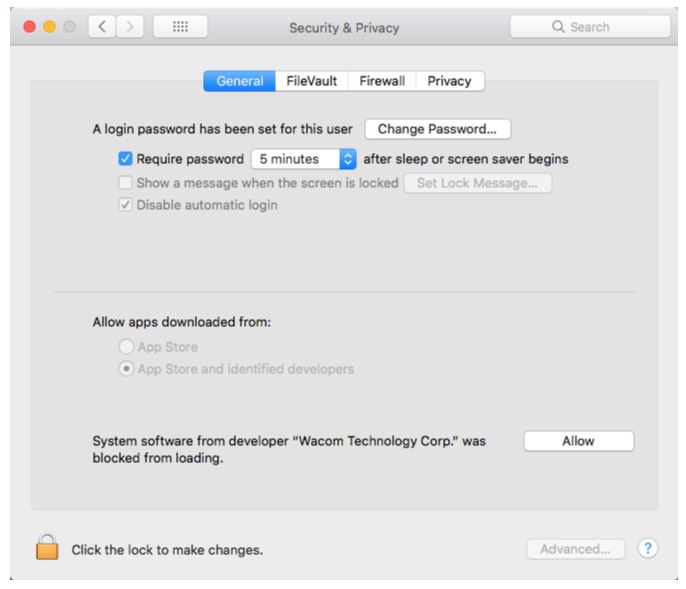
- Accede a la pestaña General, haz clic en el botón permitir situado en la parte inferior para Wacom Technology Corp.
- Ve a la pestaña Privacidad, selecciona Accesibilidad y, a continuación, haz clic en el candado en la parte inferior de las preferencias para realizar cambios. Se te pedirá que introduzcas tus credenciales.
- En la lista "Permitir que las siguientes apps controlen tu computadora", asegúrate de que cualquier componente de Wacom que aparezca en la lista tenga una marca de verificación. Mientras estás en la lista, asegúrate de que todas las aplicaciones conocidas que se enumeran también tengan una marca de verificación. (Por ejemplo, será necesario seleccionar Photoshop para que funcione correctamente con la tablet, visita Guía de soporte de Adobe para obtener más información sobre cómo añadir este programa, si es que no lo tienes.
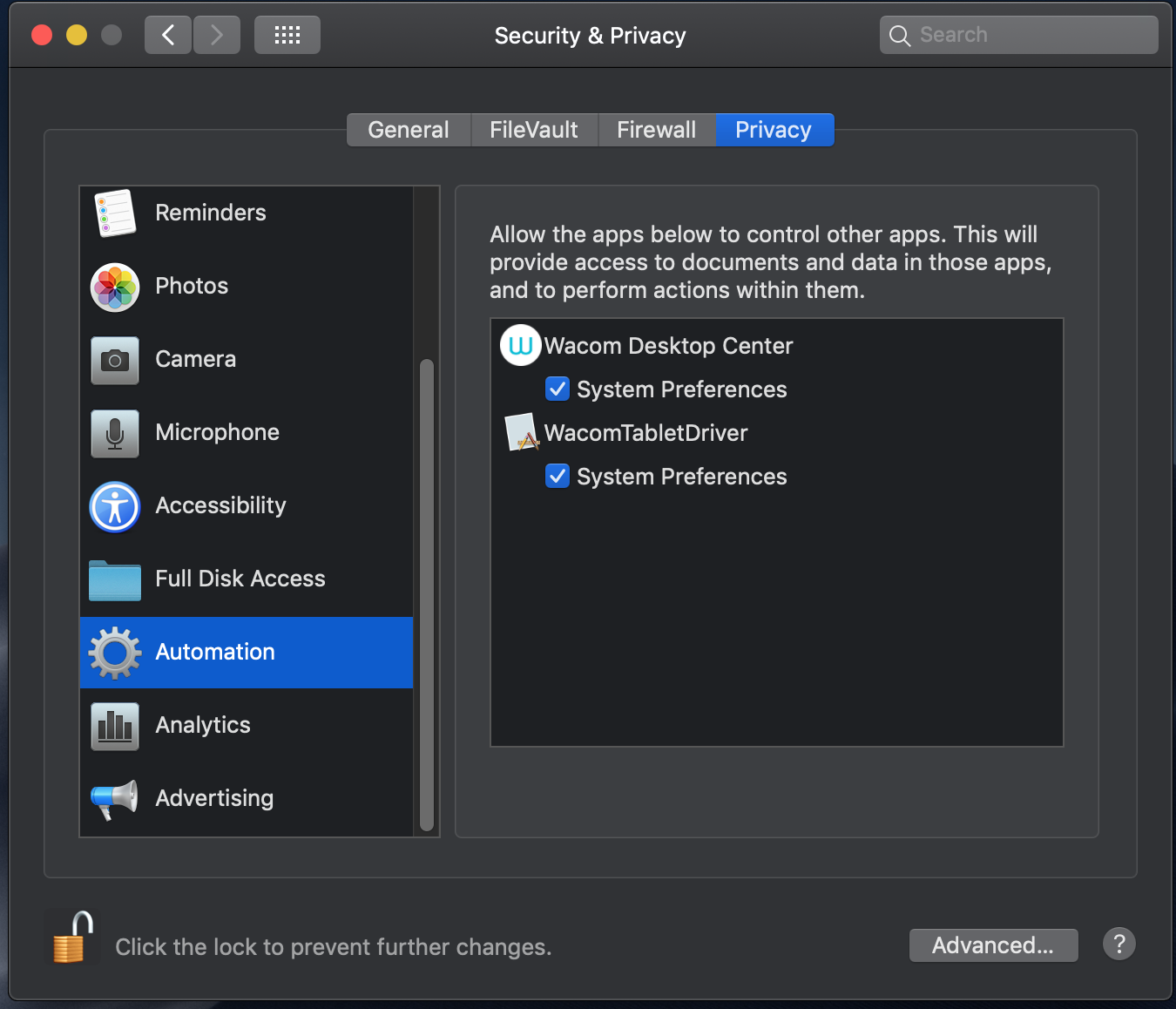
- A continuación, marca en Automatización también en la pestaña de privacidad en las preferencias de Seguridad y Privacidad. Todos los componentes de Wacom, como Wacom Desktop Center o WacomTabletDriver, deben estar marcados. Si un componente no aparece en la lista, significa que aún no se ha solicitado el controlador. Para añadir el Wacom Desktop Center a la Automatización, sigue los siguientes pasos.
- Abra el Wacom Desktop Center
- Selecciona tu dispositivo y accede a cualquiera de las configuraciones (como la configuración del lápiz)
- Se abrirá un recuadro de diálogo, asegúrate de conceder el permiso a la aplicación.
- Cierra las preferencias y reinicia tu computadora.
- Accede de nuevo a la pestaña de Privacidad, selecciona Accesibilidad y, a continuación, haz clic en el candado en la parte inferior de las preferencias para realizar cambios.
- Desmarca el controlador táctil Wacom y, a continuación, cierra la sesión del usuario.
- Vuelve a iniciar sesión en el usuario, abre Accesibilidad y vuelve a verificar la configuración para agregar el controlador.
Nota: El sistema operativo Mac solo permite cambiar la configuración de seguridad dentro de los primeros 30 minutos de la instalación de la aplicación. Si el problema continúa, vuelve a instalar el controlador con el controlador actual (incluso si ya tienes instalado el controlador actual). Una vez instalado, ve a Menú Apple>Preferencias del sistema>Seguridad y privacidad. En caso necesario, se te pedirá que autorices los permisos faltantes. Haz clic en el icono del candado en la parte inferior izquierda para permitir cambios en la configuración, luego selecciona el botón Permitir.