Los cambios recientes en la aplicación del navegador web Google Chrome con la actualización M60 han causado algunos problemas reportados por los clientes de Wacom en Windows y Mac. Algunos clientes han informado que la pluma no selecciona algunos menús o la aplicación actúa como si la pluma estuviera haciendo click en la ventana. Otros clientes han informado que la aplicación se retrasa al mover el cursor en la ventana o al mover la propia ventana.
En Mac OS, el equipo de Google Chromium ha identificado el problema y la solución fue lanzada en la actualización m61. Para resolver este problema, por favor, actualice su navegador Google Chrome y las aplicaciones a la última versión. Si continúa viendo cualquier problema después de la actualización, por favor, póngase en contacto con asistencia de Wacom.
En Windows: Más abajo se presentan algunas sugerencias para ayudar a optimizar la experiencia en esta aplicación hasta que se libere la actualización.
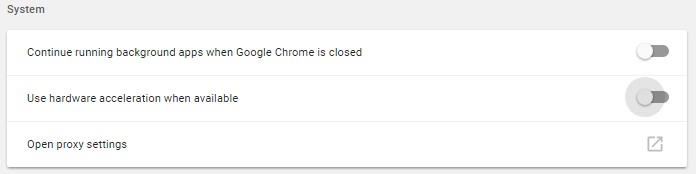
Abre Chrome y seleccione el ícono del menú de tres puntos en la parte superior derecha de la aplicación, seleccione “Configuración”. Vaya a la parte inferior y seleccione “Opciones avanzadas”. Desplácese hasta la parte inferior de nuevo y localice la sección “Sistema”. Desactive la sección de “Usar aceleración de hardware cuando esté disponible.”
Con Chrome todavía abierto, pero reducido al mínimo, abra lasPropiedades de la tableta Wacom desde los programas de la computadora. En la parte superior de Wacom Propiedades de la tableta, busque la sección “Aplicación” y haga click en el icono “+”. Seleccione Chrome en la sección de aplicaciones actualmente abierta y haga click en el botón OK. Chrome ahora aparecerá en la sección de aplicación de Wacom Propiedades de la tableta.

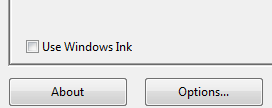
Con Chrome seleccionado, seleccione la tableta de la pluma de la sección de herramientas y haga click en la pestaña “Mapping” a continuación. En la sección de Mapping, quita lr marca de la opción “Usar Windows Ink.”
languageTraducido automáticamente desde la versión en inglés.