Actualizaciones recientes de Microsoft Windows ha realizado grandes cambios en la configuración de Windows Ink. Estos cambios afectan a todos los dispositivos Pen y Touch, no solo a las tabletas Wacom. Los usuarios han reportado problemas con estas actualizaciones causando su pluma no debe actuar como se espera en la aplicación que está utilizando. Algunos ejemplos incluyen desplazarse en lugar de dibujar en Photoshop y no lanzar una selección con el lápiz en Outlook o un navegador web como Firefox y Chrome.
Este problema se ha solucionado con el lanzamiento de la última actualización de Windows para descargar e instalar esta actualización, vaya a Configuración > Actualización & Seguridad > Windows Update y seleccione Buscar actualizaciones en línea de Microsoft Update.
Windows actualizado 1903 ha agregado nuevas configuraciones de tinta de Windows para resolver este problema. Siga los pasos a continuación:
- Abre el menú de Inicio de Windows
- Escriba " ajustes de la pluma " y abra la configuración del lápiz de Windows.
- Seleccionar" déjame usar mi lápiz como mouse en algunas aplicaciones de escritorio."
Nota: Las versiones actuales de Adobe Photoshop usan Windows Ink para Pen Pressure. Las versiones actuales de Adobe Photoshop de manera predeterminada necesitan que Windows Ink esté activado para que Pen Pressure funcione correctamente.
Si está utilizando una versión anterior de Windows, o si continúa viendo retraso o desplazamiento siga los pasos a continuación.
Sin embargo, Adobe ofrece pasos para cambiar manualmente esta configuración para permitir a los clientes volver a no usar Windows Ink. Estos pasos deberán completarse antes de seguir los pasos a continuación. Por favor vea Adobe's article here, aquí, y consulte la sección que describe other tablets: https://helpx.adobe.com/photoshop/kb/tablet-support-faq-photoshop.html
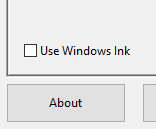
Para desactivar Windows Ink, siga los pasos a continuación.
Abra las Propiedades de la tableta Wacom dentro de la carpeta de la tableta Wacom en el menú Inicio de Windows.
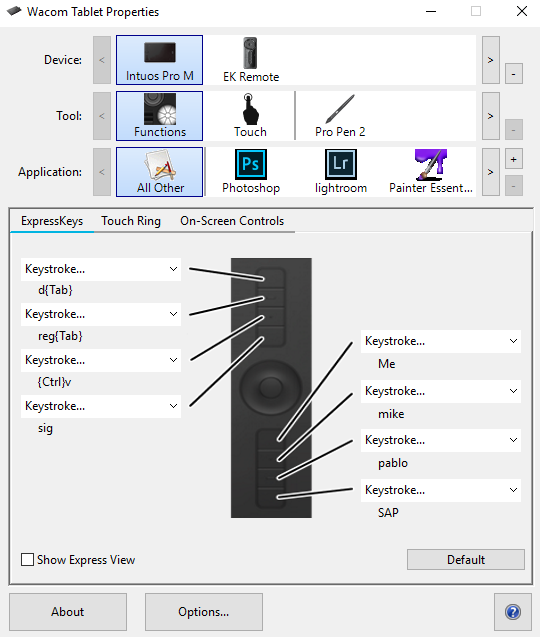
Seleccione el bolígrafo en la sección de herramientas

Seleccione la pestaña Asignación debajo de esta herramienta.
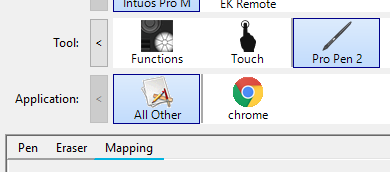
Desmarca la casilla de verificación de Windows Ink. Esto desactivará Windows Ink para la aplicación seleccionada en la sección Aplicación. En el ejemplo anterior, se selecciona Todos los demás, Este cambio afectará a todas las aplicaciones que no sean Chrome, que tendrá su propia configuración.