Las configuraciones de flujo de trabajo son un tipo de configuraciones específicas de la aplicación que proporcionan a algunos dispositivos Wacom más opciones de configuración para una aplicación. Las configuraciones de flujo de trabajo le permiten cambiar fácilmente entre diferentes flujos de trabajo – edición de color, dibujo, pintura, edición de fotos, etc. – cuando usa un componente personalizable (lápiz, ExpressKeys, etc.) dentro de una aplicación.
Use un menú fijado para cambiar entre configuraciones de flujo de trabajo sin abrir Wacom Center.
Crear una configuración de flujo de trabajo
Cuando crea una configuración de flujo de trabajo, esta se aplica al componente personalizable seleccionado actualmente (botón del lápiz, tecla de acceso directo en pantalla, gesto táctil, etc.) y a la aplicación seleccionada actualmente (Photoshop, Krita, etc.).
- Abra Wacom Center.
- Seleccione un componente personalizable en la barra lateral de dispositivos (lápiz, ExpressKeys, etc.).
- Seleccione una aplicación en la lista de configuraciones específicas de la aplicación en la parte inferior de Wacom Center. Si no hay aplicaciones listadas, haga clic en el icono de más
 para agregar una.
 - Haga clic en la flecha
 para abrir el menú de configuraciones de flujo de trabajo y seleccione + Nuevo.
 - En la ventana Conjunto de flujo de trabajo, cree un Nombre para el flujo de trabajo y opcionalmente seleccione un Icono. El flujo de trabajo se completará con la configuración actual. Cualquier modificación adicional actualizará el flujo de trabajo.
Usar configuraciones de flujo de trabajo
- Abra Wacom Center.
- Seleccione su componente personalizable en la barra lateral de dispositivos (lápiz, ExpressKeys, etc.).
- En la lista de configuraciones específicas de la aplicación en la parte inferior de Wacom Center, haga clic en la flecha para abrir el menú de configuraciones de flujo de trabajo.
- Seleccione el flujo de trabajo que desea usar del menú.
-
Para cambiar a un grupo diferente de configuraciones de flujo de trabajo: haga clic nuevamente en la flecha y seleccione otra configuración de flujo de trabajo del menú. O, seleccione una configuración de flujo de trabajo desde un menú fijado.
Para editar un grupo de configuraciones de flujo de trabajo: realice sus cambios en la configuración de flujo de trabajo seleccionada actualmente; los cambios se aplicarán y guardarán automáticamente en el flujo de trabajo.
Fijar el menú de configuraciones de flujo de trabajoPuede fijar el menú de configuraciones de flujo de trabajo en una pantalla y usarlo para cambiar cómodamente entre diferentes flujos de trabajo. Asigne "Abrir menú de flujo de trabajo" a un botón del lápiz, ExpressKey o tecla de acceso directo en pantalla (dependiendo de las características de su dispositivo). Active el botón del lápiz, ExpressKey o tecla de acceso directo en pantalla para mostrar el menú de flujo de trabajo fijado. |
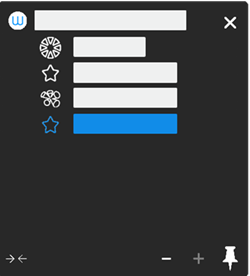 La captura de pantalla anterior es solo para fines ilustrativos; puede que no coincida con su pantalla. |
Eliminar una configuración de flujo de trabajo
Al eliminar una configuración de flujo de trabajo, puede eliminarla para la página de configuración actual o para todas las páginas de configuración.
- Haga clic en la flecha para abrir el menú de configuraciones de flujo de trabajo.
- Coloque el cursor sobre la configuración de flujo de trabajo que desea eliminar y haga clic en el icono de más opciones
 .
. -
Seleccione "Eliminar" y elija una de las siguientes opciones:
Eliminar flujo de trabajo solo para esta página Esta opción eliminará la configuración de flujo de trabajo para la página de configuración actual (configuración del lápiz, por ejemplo). Las configuraciones de flujo de trabajo permanecerán disponibles para cualquier otra página de configuración en Wacom Center. Eliminar flujo de trabajo para todas las páginas Esta opción eliminará la configuración de flujo de trabajo para la aplicación seleccionada actualmente para todas las páginas de configuración en las que se aplique (configuración del lápiz, configuración de ExpressKey, etc.).
 .
.