Veuillez consulter Pourquoi ma tablette ne fonctionne-t-elle pas sous Mac OS ? pour tous les articles relatifs à la version macOS.
- Si vous recherchez un pilote pour Mac OS 10.15, veuillez consulter notre guide ici.
- Si vous cherchez un pilote pour Mac OS 10.14, veuillez consulter notre guide ici.
Mac OS a ajouté de nombreuses fonctions de sécurité afin de protéger l'ordinateur contre les applications qui ne sont pas téléchargées directement depuis l'App Store. Si une application est téléchargée à partir d'Internet ou directement d'un développeur, par exemple le pilote Wacom, le système d'exploitation continue de protéger le Mac. Ces protections supplémentaires nécessitent le réglage de paramètres de sécurité additionnels. Les paramètres devront être ajustés pour permettre à l'application d'accéder à certaines parties du système d'exploitation. Tant que ces paramètres ne sont pas acceptés, les fonctions de la tablette, telles que le stylet et la saisie tactile, risquent de ne pas fonctionner correctement.
Étape 1 : Compatibilité
Tout d'abord, assurez-vous que votre appareil est compatible avec le pilote et le système d'exploitation actuels. Pour vérifier quels appareils sont compatibles, visitez la page du pilote Wacom et sélectionnez le lien « produits compatibles ».
Lors de l’installation du pilote, le message « Le pilote de tablette Wacom ne peut pas être ouvert car il provient d’un développeur non identifié » peut apparaître. Cela signifie que les paramètres de sécurité de l’ordinateur sont définis uniquement pour autoriser les téléchargements à partir de l’App Store d’Apple. Pour installer le pilote Wacom, il faut régler les paramètres de sécurité des installations sur l'ordinateur. Pour plus d’informations sur la sécurité et les étapes permettant d’autoriser les installations de développeurs non identifiées, allez sur la page d’assistance d’Apple ici.
Étape 2 : Installation
Téléchargez le pilote actuel . Une fois le pilote installé, connectez votre appareil à l'ordinateur.
Remarque : à chaque fois que l'on vous le demande au cours du processus d'installation, choisissez de donner votre autorisation.
Sécurité & Confidentialité Permissions
Si vous n'avez pas été invité à définir des autorisations ou si votre stylo ou votre écran tactile ne fonctionne pas correctement, procédez comme suit.
Remarque : Si le stylet ou la saisie tactile ne fonctionne pas après l'installation, vérifiez ces paramètres même si vous avez été invité à activer les autorisations.
- Accédez au menu Apple, ouvrez les paramètres système, puis sélectionnez « Sécurité et confidentialité ».
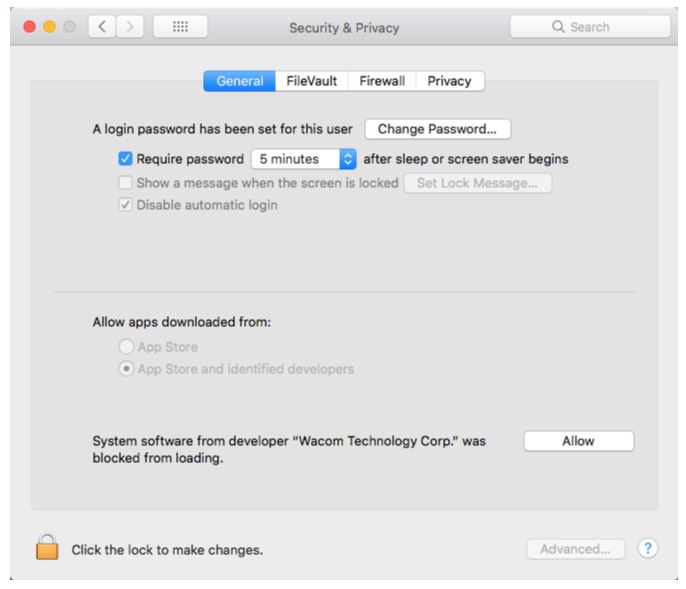
- Allez dans l'onglet Général, cliquez sur le bouton d'autorisation situé en bas pour Wacom Technology Corp.
- Allez dans l'onglet Confidentialité, sélectionnez « Accessibilité » puis cliquez sur le cadenas en bas des préférences pour apporter des modifications. Il vous sera demandé de saisir vos identifiants.
- Dans la liste « Autoriser les applications ci-dessous à contrôler votre ordinateur », assurez-vous que tout composant Wacom répertorié est coché s'il est répertorié. Pendant que vous êtes ici, assurez-vous que toutes les applications connues répertoriées sont également cochées. (Par exemple, Photoshop devra être sélectionné pour fonctionner correctement avec la tablette, consultez le guide d'assistance d'Adobe pour plus d'informations sur l'ajout de ce programme, si ce n'est pas fait.)
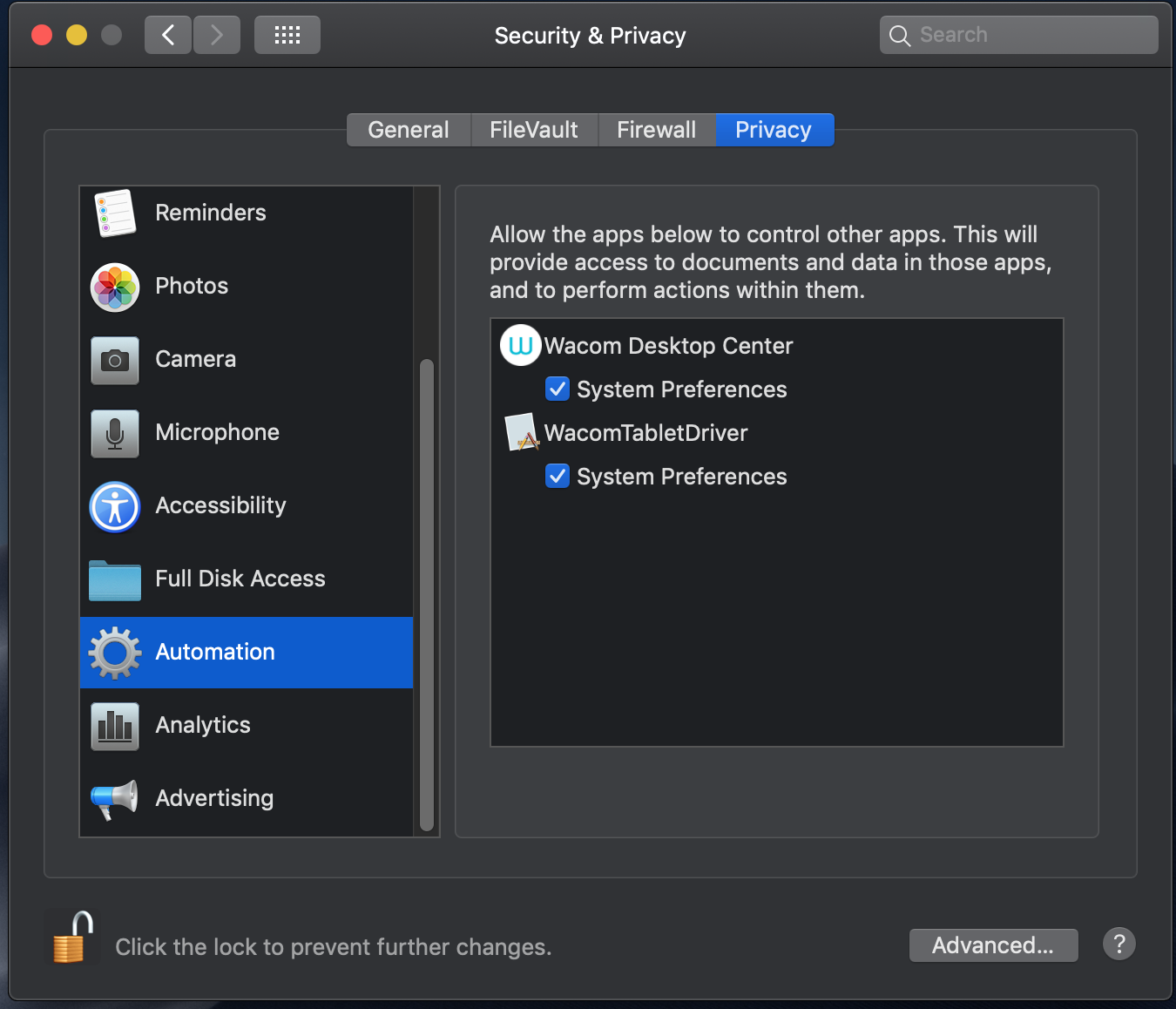
- Ensuite, allez dans « Automatisation », également dans l'onglet « Confidentialité » de l'onglet « Sécurité et confidentialité ». Tous les composants Wacom, tels que le Wacom Desktop Center ou le WacomTabletDriver, doivent être cochés. Si un composant ne figure pas dans la liste, cela signifie qu'il n'a pas encore demandé de contrôle. Pour ajouter le Wacom Center à « Automatisation », suivez les étapes ci-dessous.
- Lancer le Wacom Desktop Center
- Sélectionnez votre appareil et accédez à l’un des paramètres (par exemple les paramètres du stylet)
- Une boîte de dialogue s’ouvrira, assurez-vous d’autoriser l’application.
- Fermez les préférences, redémarrez votre ordinateur.
- Retournez dans l'onglet « Confidentialité », sélectionnez « Accessibilité » puis cliquez sur le cadenas en bas des préférences pour apporter des modifications.
- Décochez le pilote Wacom Touch, puis déconnectez-vous de l'utilisateur.
- Reconnectez-vous à l’utilisateur, ouvrez « Accessibilité » et vérifiez à nouveau le paramètre « Ajouter le pilote ».
Remarque : Mac OS ne permet de modifier les paramètres de sécurité que dans les 30 premières minutes suivant l'installation de l'application. Si le problème persiste, veuillez réinstaller le pilote dans sa version actuelle (même si vous avez déjà installé le pilote actuel). Une fois installé, allez dans le menu Apple>Préférences système> Sécurité et confidentialité. Le cas échéant, une invite à autoriser les permissions manquantes s'affiche. Cliquez sur l'icône du cadenas en bas à gauche pour autoriser la modification des paramètres, puis sélectionnez le bouton « Autoriser ».