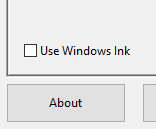
Les mises à jour de Microsoft pour Windows (KB4093112 & KB4089848) ont considérablement modifié les paramètres de Windows Ink. Ces modifications ont affectées tous les appareils bénéficiant de stylets et/ou de fonctions tactiles, et pas uniquement les appareils Wacom. Les utilisateurs ont signalé des problèmes liés à ces mises à jour, leur stylet ne fonctionnait plus comme prévu dans l'application qu'ils utilisaient. Quelques exemples incluent le défilement au lieu de dessiner dans Photoshop ou l'absence de sélection avec le stylet dans Outlook ou un navigateur Web comme Firefox ou Google Chrome.
Ce problème a été résolu avec la publication de la mise à jour Windows du 10 Avril 2018 . Pour télécharger et installer cette mise à jour, rendez-vous dans : Paramètres > Mises à jour et sécurité > Windows Update et sélectionnez "Vérifier en ligne les mises à jour" à partir de Microsoft Update.
Les versions actuelles de la suite Adobe nécessitent par défaut que Windows Ink soit actif afin que la pression du stylet fonctionne correctement.
Si vous continuez de rencontrer un ralentissement ou un défilement lorsque vous utilisez le stylet, suivez les étapes ci-dessous :
Toutefois, Adobe propose des étapes pour modifier manuellement ces paramètres afin de permettre aux clients de ne plus utiliser Windows Ink (ces étapes doivent être complétées avant de suivre celles décrites plus bas). Nous vous invitons à consulter l'article suivant sur le site d'Adobe. Veuillez vous reporter à la section autres tablettes : https://helpx.adobe.com/photoshop/kb/tablet-support-faq-photoshop.html
Pour désactiver Windows Ink, suivez les étapes ci-dessous.
Ouvrez les propriétés de la tablette Wacom dans le dossier "Tablette Wacom" du menu Démarrer de Windows.
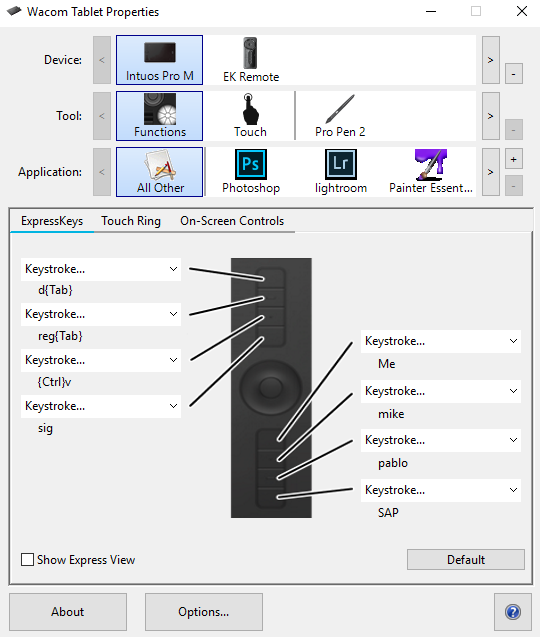
Sélectionnez le stylet de votre tablette dans la section "Outils" (deuxième ligne en partant du haut)
 Sélectionnez l'onglet "Correspondance" (ou "Etalonnage" si vous possédez un écran interactif Cintiq ou un ordinateur à stylet) sous cet outil.
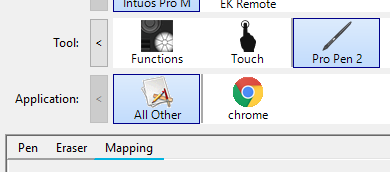 Décochez la case "Utiliser entrée manuscrite Windows". Cela désactive Windows Ink pour l'application sélectionnée dans la section "Application". Dans l'exemple ci-dessus "Autres" est sélectionné dans la partie "Application". Cette modification affectera donc toutes les applications autres que Chrome, qui aura ses propres paramètres.