Les mises à jour de Microsoft pour Windows (KB4093112 & KB4089848) ont considérablement modifié les paramètres de Windows Ink. Ces modifications ont affectées tous les appareils bénéficiant de stylets et/ou de fonctions tactiles, et pas uniquement les appareils Wacom. Les utilisateurs ont signalé des problèmes liés à ces mises à jour, leur stylet ne fonctionnait plus comme prévu dans l'application qu'ils utilisaient. Quelques exemples incluent le défilement au lieu de dessiner dans Photoshop ou l'absence de sélection avec le stylet dans Outlook ou un navigateur Web comme Firefox ou Google Chrome.
Ce problème a été résolu avec la publication de la mise à jour Windows 10 April Update .. Pour télécharger et installer cette mise à jour, rendez-vous dans : Paramètres > Mises à jour et sécurité > Windows Update et sélectionnez "Vérifier en ligne les mises à jour" à partir de Microsoft Update.
Avant cette mise à jour d'autres solutions existaient Solution alternative disponible sur le forum Wacom EU: http://forum.wacom.eu/viewtopic.php?f=5&t=1600
Remarque : les versions actuelles de la suite Adobe (Photoshop, Illustrator, etc...) utilisent l'utilitaire Windows Ink pour la prise en charge de la pression du stylet. Les versions actuelles de la suite Adobe nécessitent par défaut que Windows Ink soit actif afin que la pression du stylet fonctionne correctement. Toutefois, Adobe propose des étapes pour modifier manuellement ces paramètres afin de permettre aux clients de ne plus utiliser Windows Ink. Veuillez vous reporter à la section "Autres tablettes" si vous avez désactivé Windows Ink dans les propriétés de la tablette Wacom: https://helpx.adobe.com/photoshop/kb/tablet-support-faq-photoshop.html
Pour désactiver Windows Ink dans les propriétés de la tablette Wacom:
- Ouvrez les propriétés de la tablette Wacom dans le dossier "Tablette Wacom" du menu Démarrer de Windows.
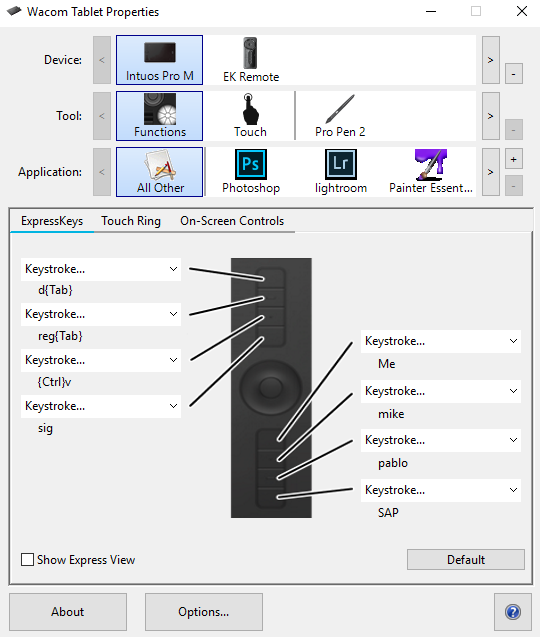
- Sélectionnez le stylet de votre tablette dans la section "Outils" (deuxième ligne en partant du haut)

- Sélectionnez l'onglet "Correspondance" (ou "Etalonnage" si vous possédez un écran interactif Cintiq ou un ordinateur à stylet) sous cet outil.
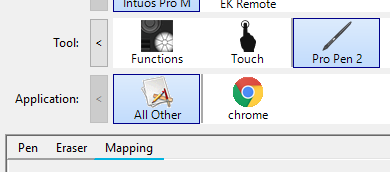
- Décochez la case "Utiliser entrée manuscrite Windows". Cela désactive Windows Ink pour l'application sélectionnée dans la section "Application". Dans l'exemple ci-dessus "Autres" est sélectionné dans la partie "Application". Cette modification affectera donc toutes les applications autres que Chrome, qui aura ses propres paramètres (pour définir des paramètres spécifiques à l'application, voir les étapes ci-dessous).
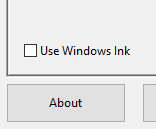
Nous vous suggérons de faire cette modification uniquement pour les applications rencontrant ce problème.
Pour définir des paramètres spécifiques à un logiciel, ajoutez-le à la liste des applications en cliquant sur l’icône «+» à la fin de la ligne "Application".

- Une fois ouverte, la liste de toutes les applications en cours d'exécution sera répertoriée pour faciliter la sélection. Si le logiciel n'est pas utilisé à ce moment là, cliquez sur le bouton "Parcourir" pour rechercher l'application souhaitée dans le dossier Programmes (ou Program Files) de Windows.
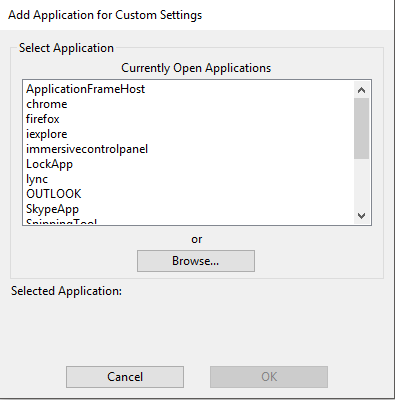
- Sélectionnez l'application souhaitée, dans cet exemple Outlook, puis cliquez sur "OK". Outlook sera désormais répertorié dans la fenêtre "Application".

- Cliquez sur l'application ajoutée pour la sélectionner dans le volet "Application", puis sélectionnez le stylet dans le volet "Outils" et cliquez sur l'onglet "Correspondance" (ou "Etalonnage"). Décochez la case "Utiliser entrée manuscrite Windows" pour désactiver Windows Ink pour cette application uniquement.