NOTA:
- Questo processo rimuoverà le preferenze Wacom che potresti aver configurato. Assicurati di aver eseguito il backup delle tue preferenze prima di procedere.
- Dopo l'installazione del driver sarà necessario riavviare, assicurarsi di aver chiuso e salvato tutto il lavoro prima di seguire queste istruzioni.
- Assicurati di conoscere il nome utente e la password di un account utente amministrativo del tuo computer.
Passi da seguire:
- Disconnettere il tablet dal computer.
- Scollegare il cavo USB.
- Se si utilizza un kit wireless, rimuovere il dongle USB dal computer.
- Se il tablet è connesso tramite Bluetooth, assicurarsi che il tablet e il Bluetooth sul computer siano SPENTI.
- Nel Finder, apri la cartella Applicazioni => Wacom Tablet.
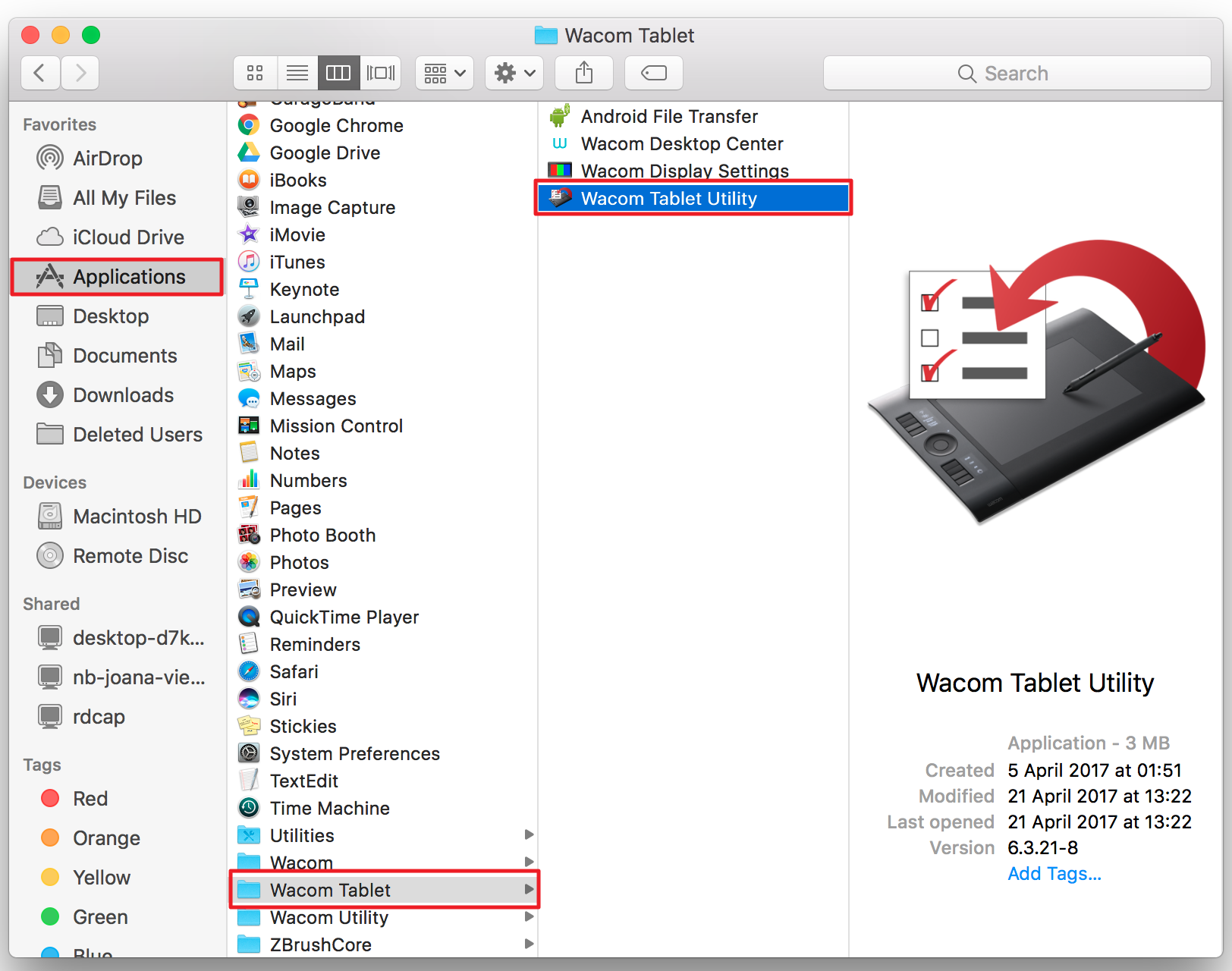
- Apri la Wacom Tablet Utility.
- Sotto "Software Tablet", fai clic su Disinstalla. OS X potrebbe chiederti le credenziali dell'account utente amministrativo per completarlo.
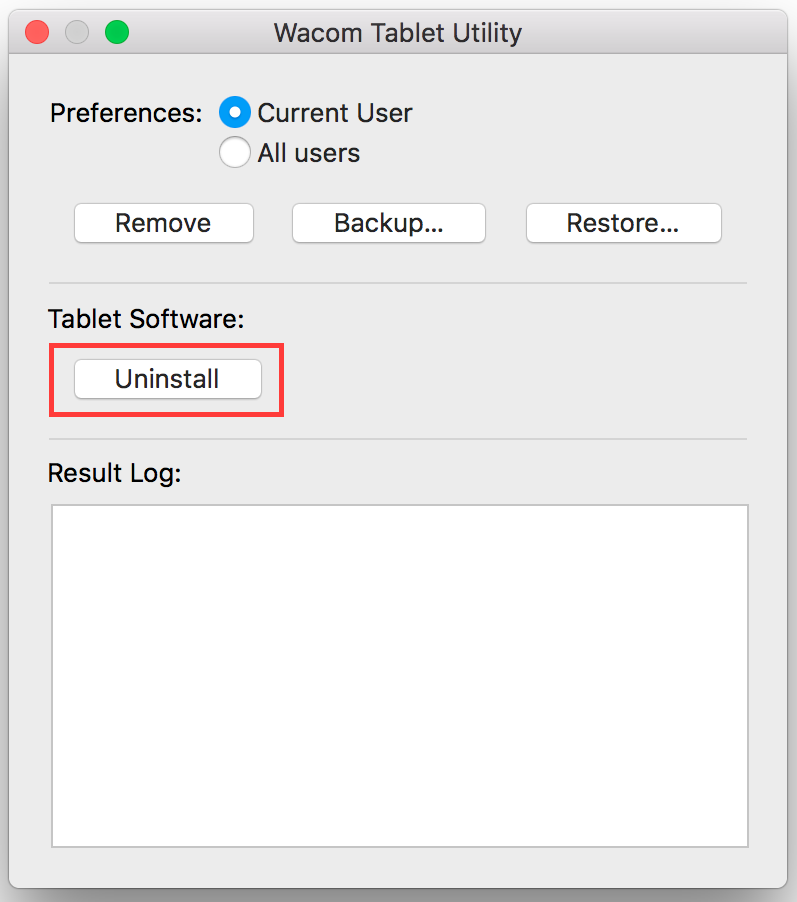
- Una volta rimosso il software, riavvia il computer.
- Dopo aver rimosso il driver con Wacom Tablet Utility, cercare manualmente file e cartelle che potrebbero non essere stati rimossi correttamente.
- Mentre sei sul desktop, fai clic su Vai in alto, quindi su Computer.
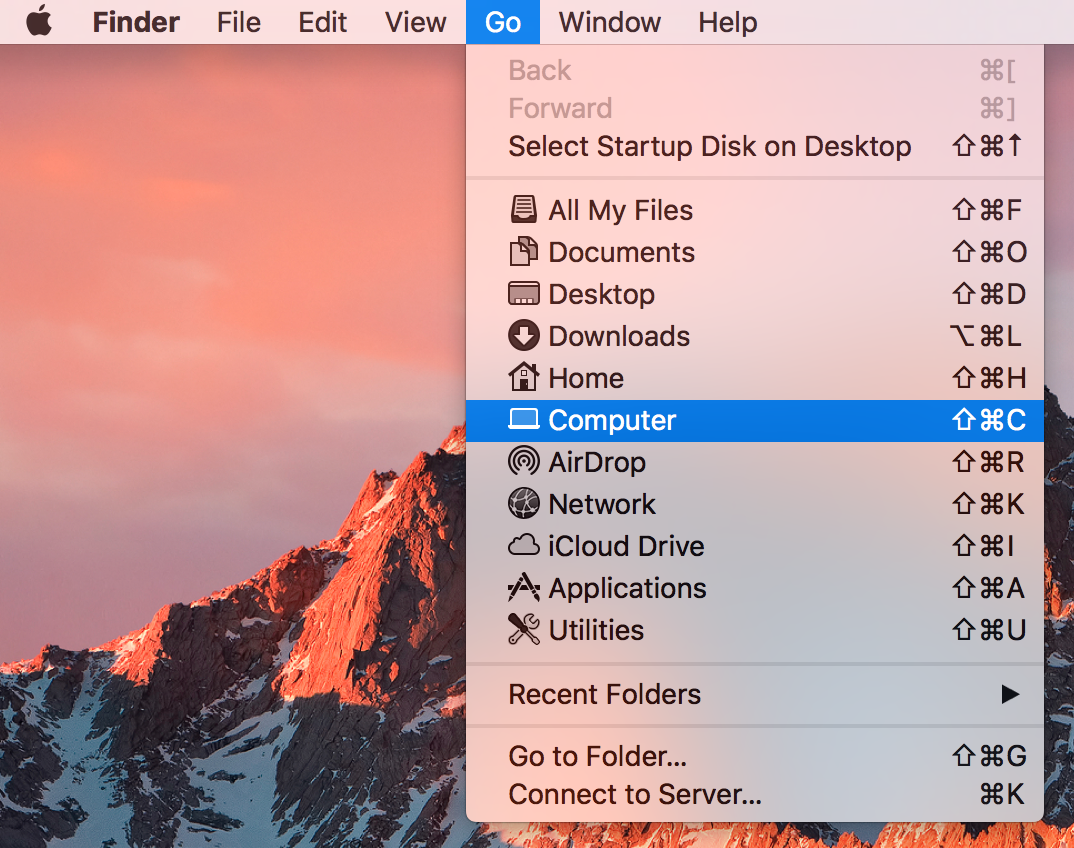
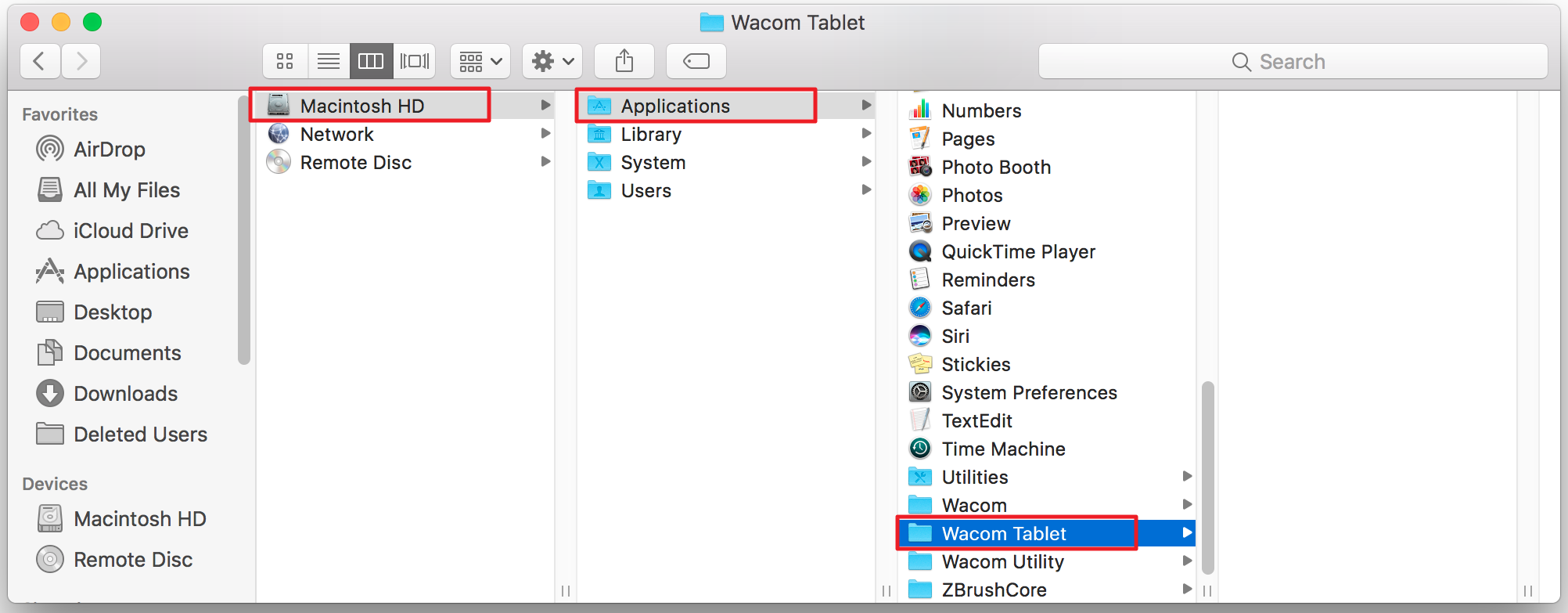
- Nella finestra del Finder che si apre, apri la partizione dell'unità principale (per impostazione predefinita si tratta di Macintosh HD).
- Controlla i file e le cartelle relativi a Wacom nei seguenti percorsi su Macintosh HD e spostali nel Cestino:
- Macintosh HD (o il nome del tuo disco rigido) / Applicazioni / Tablet Wacom
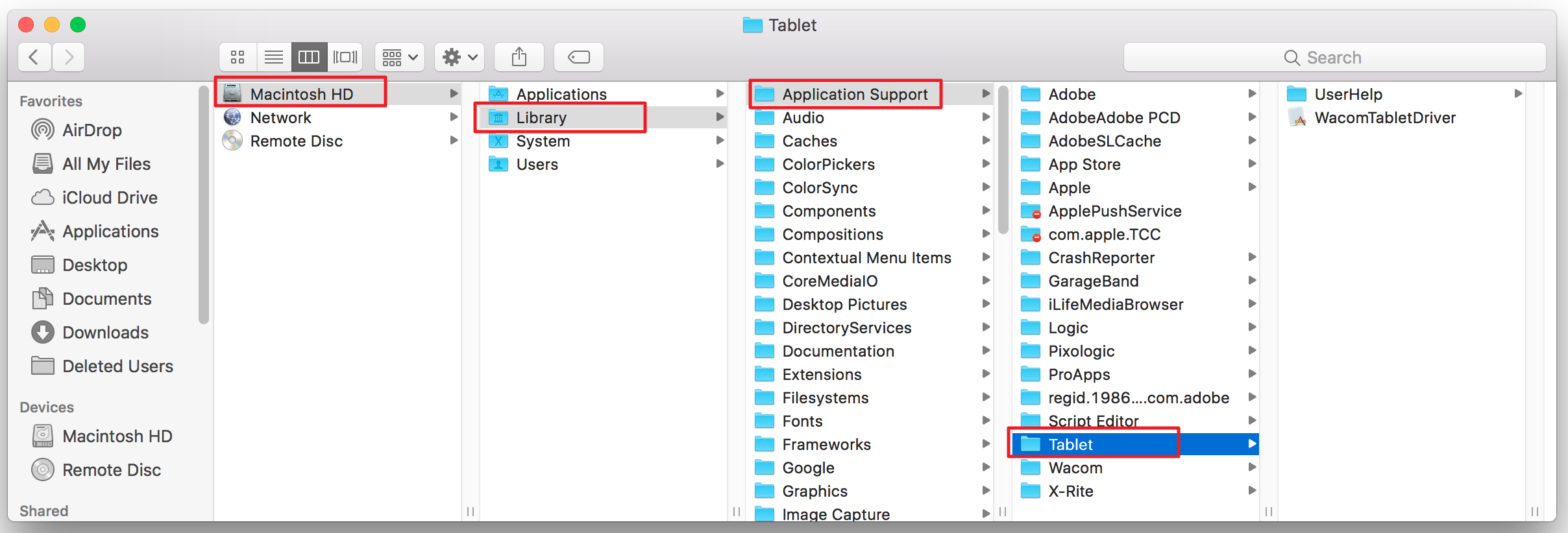
- Aprire la cartella> Macintosh HD / Libreria / Supporto applicazioni ed eliminare la seguente cartella: / Tablet
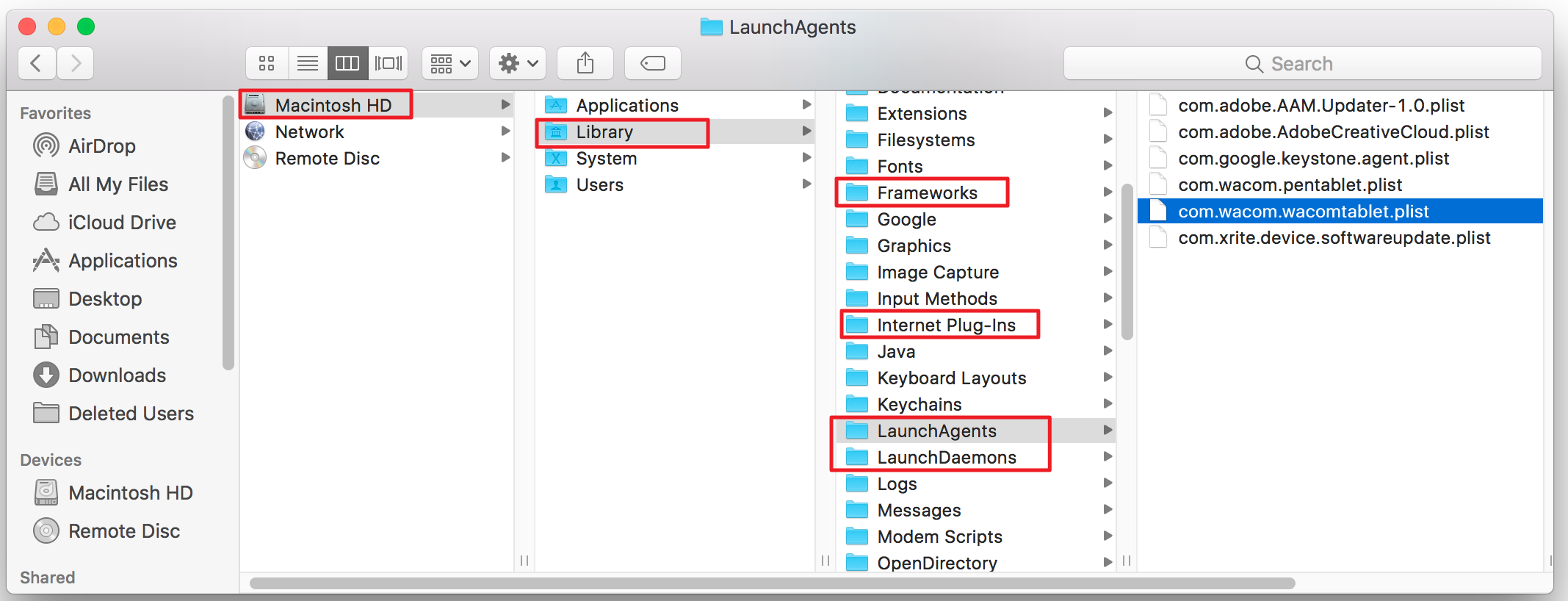
- Aprire la cartella> Macintosh HD / Libreria / Frameworks ed eliminare il seguente file: /WacomMultiTouch.framework
- Aprire la cartella> Macintosh HD / Library / Internet Plugin ed eliminare il seguente file: /WacomTabletPlugin.plugin
- Aprire la cartella> Macintosh HD / Libreria / Agenti di lancio ed eliminare il seguente file: /com.wacom.wacomtablet.plist
- Apri la cartella> Macintosh HD / Libreria / LaunchDaemons ed elimina i seguenti file:
- /com.wacom.displayhelper.plist
- /com.wacom.RemoveTabletHelper.plist
- /com.wacom.TabletHelper.plist
- Aprire la cartella> Macintosh HD / Library / PreferencePanes ed eliminare il seguente file: /WacomTablet.prefpane
- Aprire la cartella> Macintosh HD / Libreria / Preferenze ed eliminare la seguente cartella: / Tablet
- Aprire la cartella> Macintosh HD / Library / PriveledgedHelperTools ed eliminare i seguenti file: /com.wacom.TabletHelper
- Macintosh HD (o il nome del tuo disco rigido) / Applicazioni / Tablet Wacom
- Quindi, controlla i seguenti file nella cartella Utenti.
- Su OS X 10.7 Lion o versioni successive, la cartella Libreria utente è stata nascosta. Per accedere alla Libreria utente, è necessario fare clic su Vai nel Finder come sopra e tenere premuto il tasto Opzioni(⌥ / 'Alt'). Ora puoi selezionare 'Libreria'. Aprire la cartella >Macintosh HD/User/<user>/Library/Caches, e cancellate i seguenti file:
/com.wacom.RemoveWacomTablet/com.wacom.Wacom-Desktop-Center/com.wacom.Wacom-Display-Settings/com.wacom.wacomtablet/com.wacom.WacomTouchDriverAprire la cartella >Macintosh HD/User/<user>/Library/Preferences, e cancellare i seguenti file:/com.wacom.Tablet-Mapping.plist/com.wacom.wacomtablet.plist . Se hai mai avuto una tavoletta Wacom Bamboo installata su questo computer, controlla la cartella Applicazioni per trovare una cartella chiamata "Wacom", "Wacom Utility" o "Bamboo". Questa cartella conterrà l'applicazione Wacom Utility. Aprire questa applicazione e procedere dal punto 3. Controlla la cartella Applicazioni per trovare eventuali file o cartelle rimanenti con nome "Wacom" o "Bamboo" e spostali nel Cestino. Assicurati di rimuovere anche l'applicazione Bamboo Dock perché non è più supportata e potrebbe causare problemi.Svuota il Cestino. Dopo aver rimosso tutti questi file e cartelle, non dovrebbero esserci file di driver Wacom residui sul vostro sistema.Riavvia il computer.Scaricare e installare l'ultimo driver da:http://www.wacom.com/support/product-support/driversPer assicurarti che l'installazione non venga bloccata, disconnettiti da Internet e disattiva il firewall di Mac OS e qualsiasi altro software di sicurezza che hai installato.Importante: se hai una Intuos 3 o una Cintiq 21UX di prima generazione (DTZ-2100) l'ultimo driver compatibile con la tua tavoletta è 6.3.15-3:http://cdn.wacom.com/u/productsupport/drivers/mac/professional/WacomTablet_6.3.15-3.dmgAprire il file DMG scaricato, eseguire il programma di installazione e seguire i passi dell'installazione guidata.Una volta completata l'installazione, riavviare il sistema. Ricollegare la tavoletta dopo aver effettuato nuovamente l'accesso. Questo non si applica ai computer con penna Wacom.Nota: assicurarsi che la tavoletta sia collegata direttamente al computer. Evitare l'uso di hub USB, porte per tastiera/monitor o docking station, poiché possono causare un comportamento incoerente.Testare la tavoletta aprendo Wacom Desktop Center => Impostazioni penna o Apple => Preferenze di sistema => Tavoletta WacomVerificare tutte le funzionalità della penna e dei pulsanti prima di ripristinare le preferenze di cui si è fatto il backup.Se le preferenze precedentemente salvate non funzionano correttamente dopo averle ripristinate, o se si inizia a notare qualche malfunzionamento, si consiglia di ripristinare nuovamente le preferenze. Se tutto funziona come previsto, il vecchio file delle preferenze potrebbe essere corrotto: in questo caso, ricrea le preferenze manualmente o recuperarle da un vecchio backup."
- Su OS X 10.7 Lion o versioni successive, la cartella Libreria utente è stata nascosta. Per accedere alla Libreria utente, è necessario fare clic su Vai nel Finder come sopra e tenere premuto il tasto Opzioni(⌥ / 'Alt'). Ora puoi selezionare 'Libreria'. Aprire la cartella >Macintosh HD/User/<user>/Library/Caches, e cancellate i seguenti file: