Consulta la sezione Perché la mia tavoletta non funziona sul sistema operativo Mac? per tutti gli articoli sulle versioni macOS.
- Se stai cercando un driver per il sistema operativo Mac 10.15, consulta la nostra guida qui
- Se stai cercando un driver per il sistema operativo Mac 10.14, consulta la nostra guida qui.
Mac OS ha aggiunto molte funzioni di sicurezza per mantenere il computer al sicuro dalle applicazioni non scaricate direttamente dall'App Store. Se un'applicazione viene scaricata da Internet o direttamente da uno sviluppatore, ad esempio il driver Wacom, il sistema operativo continua a proteggere il Mac. Queste protezioni aggiuntive richiedono di modificare ulteriori impostazioni di sicurezza. Le impostazioni dovranno essere modificate per consentire all'app di accedere a determinate parti del sistema operativo. Finché queste impostazioni non saranno accettate, le funzioni della tavoletta come la penna e l'input tattile potrebbero non funzionare correttamente.
Passaggio 1: Compatibilità
Per prima cosa, assicurati che il tuo dispositivo sia compatibile con il driver attuale e il sistema operativo. Per vedere quali dispositivi sono compatibili, visita la pagina dei driver Wacom e seleziona il link "prodotti compatibili".
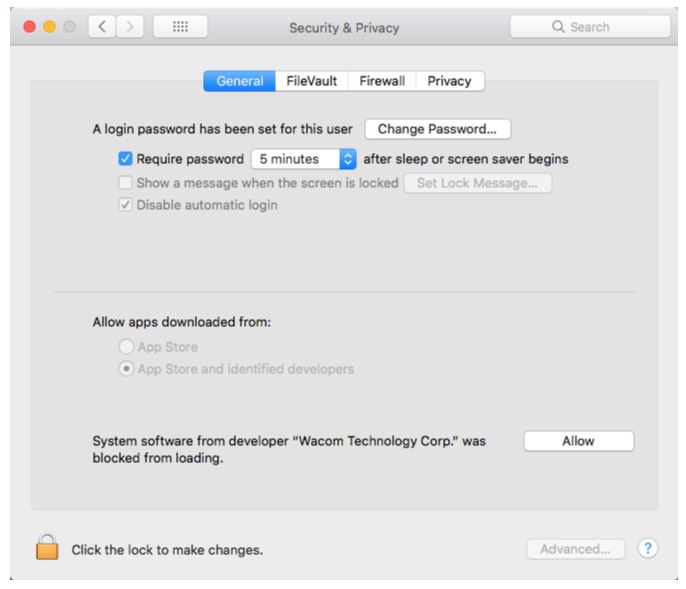
Durante l'installazione del driver, potrebbe apparire il messaggio "Il driver della tavoletta Wacom non può essere aperto perché proviene da uno sviluppatore non identificato". Ciò significa che le impostazioni di sicurezza per il computer sono impostate solo per consentire i download dall'Apple App Store. Per installare il driver Wacom, è necessario regolare anche le impostazioni di sicurezza relative all'installazione sul computer. Per ulteriori informazioni sulla sicurezza e sui passaggi per consentire le installazioni di sviluppatori non identificati, visita la pagina di assistenza di Apple qui.
Passaggio 2: Installazione
Scarica i driver attuale. Quando il driver è stato installato, collega il dispositivo al computer.
Nota: se ti viene richiesto di fornire autorizzazioni durante l'installazione, acconsenti.
Autorizzazioni per sicurezza e privacy
Segui questi passaggi se non ti è stata richiesta l'autorizzazione o se la penna o l'input tattile non funzionano correttamente.
Nota:se la penna o l'input tattile non funzionano dopo l'installazione, controlla queste impostazioni, anche se ti è stato richiesto di consentire le autorizzazioni.
- Vai al menu Apple, apri Preferenze di sistema e seleziona Sicurezza e privacy.
- Vai alla scheda Generale, clicca sul pulsante Consenti situato in basso per Wacom Technology Corp.
- Vai alla scheda Privacy, seleziona Accessibilità, quindi fai clic sul lucchetto in fondo alle preferenze per apportare le modifiche. Ti verrà chiesto di inserire le tue credenziali.
- Nell'elenco "Consenti alle app sottostanti di controllare il computer", assicurati che ogni componente Wacom elencato abbia un segno di spunta. Assicurati anche che tutte le applicazioni note elencate siano selezionate (ad esempio, Photoshop dovrà essere selezionato per funzionare correttamente con la tavoletta, visita Guida Adobe per ulteriori informazioni sull'aggiunta di questo programma, se non presente.
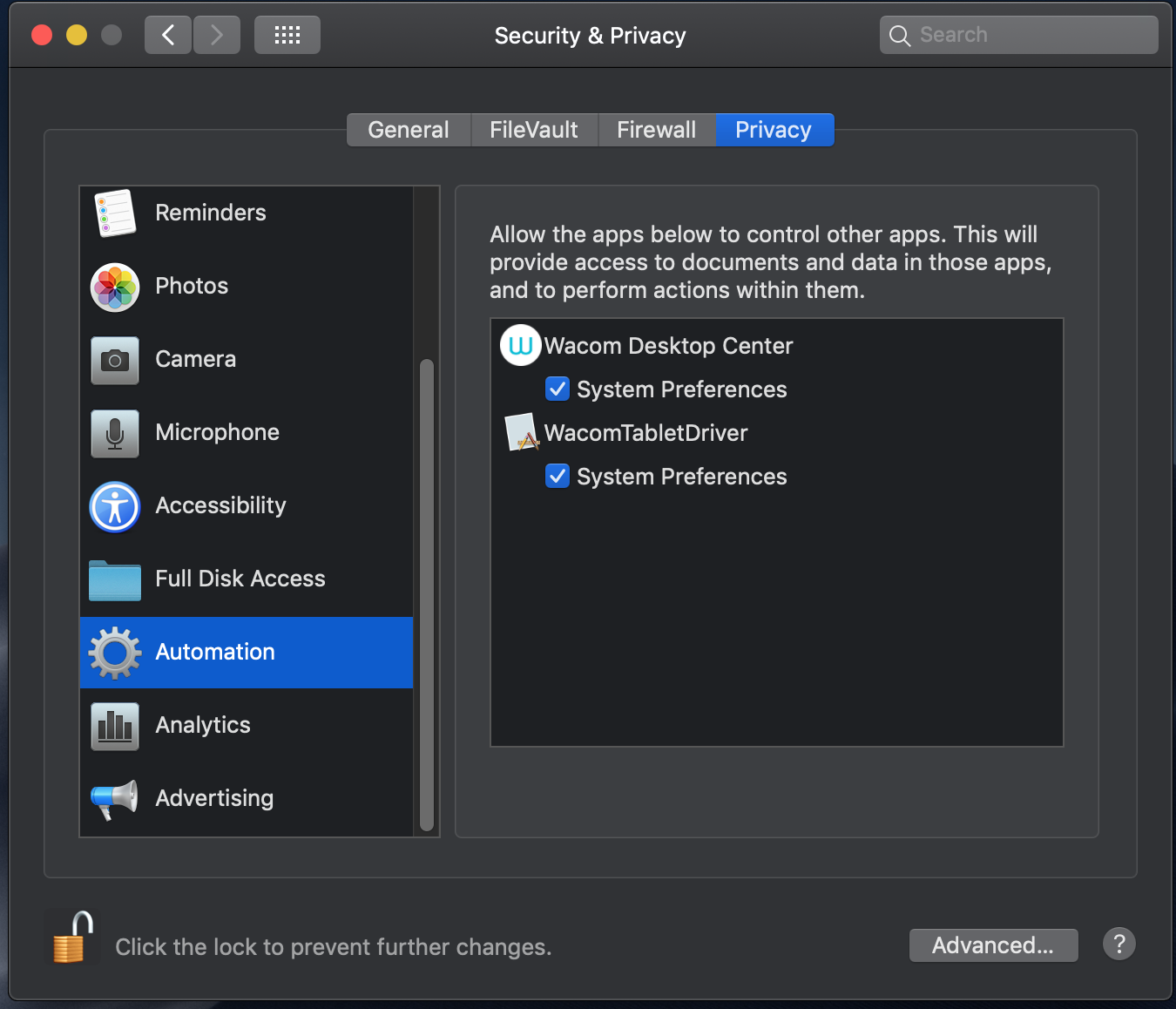
- Successivamente, controlla le sezione Automazione, anche nella scheda Privacy in Sicurezza e privacy. Tutti i componenti Wacom, come Wacom Desktop Center o WacomTabletDriver, dovrebbero avere un segno di spunta. Se un componente non è presente nell'elenco, significa che non ha ancora richiesto il controllo. Per aggiungere il Wacom Desktop Center ad Automazione, segui questa procedura.
- Avvia il Wacom Desktop Center
- Seleziona il dispositivo e vai a una impostazione qualsiasi (ad esempio le impostazioni della penna).
- Si aprirà una finestra di dialogo. Assicurati di autorizzare l'applicazione.
- Chiudi le preferenze e riavvia il computer.
- Vai di nuovo alla scheda Privacy, seleziona Accessibilità, quindi fai clic sul lucchetto in fondo alle preferenze per apportare le modifiche.
- Deseleziona il driver Wacom Touch, quindi disconnetti l'utente.
- Accedi di nuovo, apri Accessibilità e seleziona di nuovo l'impostazione Aggiungi driver.
Nota: il sistema operativo Mac consente di modificare le impostazioni di sicurezza solo entro i primi 30 minuti dall'installazione dell'applicazione. Se il problema persiste, sostituisci il driver con quello attuale (anche se hai già installato il driver attuale). Una volta installato, vai sul menu Apple> Preferenze di sistema> Sicurezza e privacy. Se necessario, dovrebbe essere visualizzata una richiesta di autorizzazione per i permessi mancanti. Clicca sull'icona del lucchetto in basso a sinistra per consentire le modifiche alle impostazioni, quindi seleziona il pulsante Consenti.