I recenti cambiamenti nell'applicazione browser Web Google Chrome con l'aggiornamento m60 hanno causato alcuni problemi segnalati dai clienti Wacom su Windows e Mac. Alcuni clienti hanno segnalato che la penna non selezionerà alcuni menu o l'applicazione si comporterà come se la penna non stia facendo clic nella finestra. Altri clienti hanno anche riferito che l'applicazione sarà in ritardo quando si sposta il cursore nella finestra o si sposta la finestra stessa.
Su Mac OS, il team di Google Chromium ha identificato il problema e la correzione è stata rilasciata sull'aggiornamento m61. Per risolvere questo problema, aggiorna il browser e le app Google Chrome alla versione più recente. Se continui a riscontrare problemi dopo l'aggiornamento, contatta l'assistenza Wacom.
In Windows, di seguito sono riportati alcuni suggerimenti per ottimizzare l'esperienza in questa applicazione fino al rilascio dell'aggiornamento.
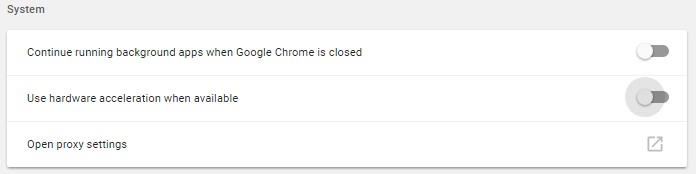
Apri Chrome e seleziona l'icona del menu a tre punti in alto a destra nell'applicazione, seleziona "Impostazioni". Scorri fino in fondo e seleziona "Avanzate". Continua a scorrere verso il basso e individua la sezione "Sistema". Disattiva la sezione relativa a "Usa l'accelerazione hardware quando disponibile".
Con Chrome ancora aperto, ma ridotto a icona, apri Wacom Tablet Properties dai programmi del computer. Nella parte superiore delle proprietà della tavoletta Wacom, individuare la sezione "Applicazione" e fare clic sull'icona "+". Seleziona Chrome nella sezione delle applicazioni attualmente aperte e fai clic sul pulsante OK. Chrome apparirà ora sotto la sezione delle applicazioni di Wacom Tablet Properties.

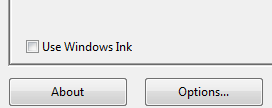
Con Chrome selezionato, seleziona la penna del tablet dalla sezione degli strumenti e fai clic sulla scheda "Mappatura" di seguito. Nella sezione Mappatura, deseleziona l'opzione "Usa inchiostro Windows".
languageTraduzione automatica dall'inglese. Versione originale