Se l'immagine mostrata sulla Cintiq è scolorita o non ha un contrasto sufficiente, le impostazioni inerenti la gamma della quantizzazione della scheda grafica del tuo PC potrebbe non essere configurato correttamente.
Per favore, segui le istruzioni fornite di seguito per verificare le impostazioni del tuo sistema.
Apri il pannello di controllo della tua scheda grafica.
NB: Ogni produttore fornisce controlli differenti, e quindi i passaggi elencati potrebbero differire.
Nel caso del pannello di control Intel, segui i passaggi elencati qui di seguito.
Puoi aprire il Pannello di Controllo della scheda Grafica Intel in due modi differenti:
Nella modalità desktop, clicca con il pulsante destro sul Desktop. Dopodichè seleziona Imposazioni grafiche Intel.
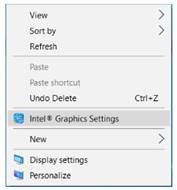
Puoi anche aprire il pannello di controllo della tua scheda grafica Intel con una combinazione di tasti. Sulla tua tastiera premi contemporaneamente i tasti CTRL+ALT+F12.
Una volta aperte le impostazioni di controllo della tua scheda grafica, vai nella sezione Schermo e seleziona Wacom Cintiq 16.
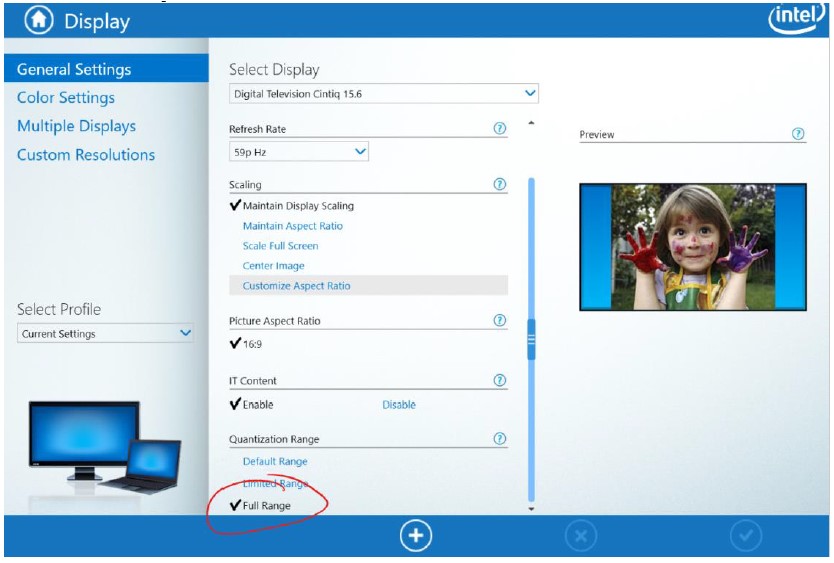
Individua le impostazioni generali e seleziona "Gamma completa" nel menù Gamma di quantizzazione per il display.
Qui sotto troverai un esempio delle impostazioni offerte nel pannello di controllo Intel.