Gli aggiornamenti di Microsoft Windows (KB4093112 & KB4089848) hanno apportato grandi cambiamenti nelle impostazioni di Windows Ink. Queste modifiche riguardano tutti i dispositivi Pen e Touch, non solo i tablet Wacom. Gli utenti hanno segnalato problemi con questi aggiornamenti, che causano una reazione differentede della penna sull'applicazione che stanno utilizzando. Alcuni esempi includono lo scorrimento anziché il disegnare in Photoshop o non poter fare una selezione con la penna in Outlook o su un browser Web come Firefox e Chrome.
Questo problema è stato risolto con il rilascio dell'aggiornamento di Windows 10 April Update . Per scaricare e installare questo aggiornamento, vai su Impostazioni> Aggiornamento e sicurezza> Windows Update e seleziona Verifica online per gli aggiornamenti da Microsoft Update.
Soluzione precedente di seguito Soluzione alternativa disponibile sul forum Wacom UE: http://forum.wacom.eu/viewtopic.php?f=5&t=1600
Nota: le versioni correnti di Adobe Photoshop utilizzano Windows Ink per la pressione della penna. Le versioni correnti di Adobe Photoshop per impostazione predefinita, necessitano di Windows Ink attivato affinché la pressione della penna funzioni correttamente. Tuttavia, Adobe offre dei passaggi per modificare manualmente queste impostazioni per consentire ai clienti di tornare a non utilizzare Windows Ink, guarda qui, assicurati di fare riferimento alla sezione degli altri tablet se hai disattivato Windows Ink nelle proprietà della tavoletta Wacom: https://helpx.adobe.com/photoshop/kb/tablet-support-faq-photoshop.html
Per disabilitare Windows Ink nelle proprietà della tavoletta Wacom
Apri le Proprietà della tavoletta Wacom, all'interno della cartella Tablet Wacom nel menu Start di Windows
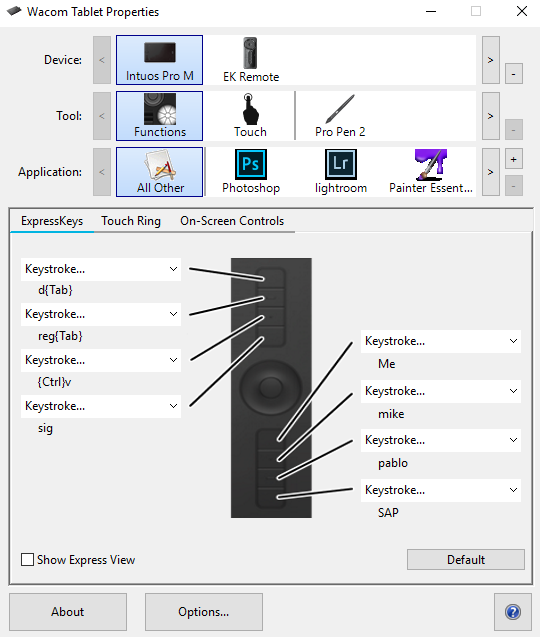
Seleziona la penna nella sezione degli strumenti

Seleziona la scheda Mappatura sotto questo strumento.
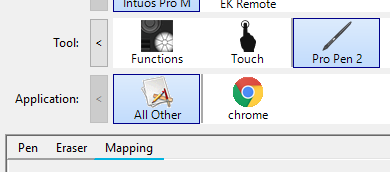
Deselezionare la casella di controllo per Windows Ink. Questo disattiverà Windows Ink per l'applicazione selezionata nella sezione Applicazione. Nell'esempio sopra, tutti gli altri sono selezionati, questa modifica interesserà tutte le applicazioni diverse da Chrome. (Per definire impostazioni specifiche per l'applicazione, vedere i passaggi seguenti).
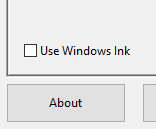
Suggeriamo di apportare questa modifica solo all'applicazione in cui si verifica il problema.
Nello specifico, per rendere le impostazioni effettive, aggiungere l'applicazione utilizzata all'elenco delle applicazioni, fare clic sull'icona "+" sulla riga per Applicazione.

Una volta aperto, l'elenco di tutte le applicazioni si aprirà per attuare una facile selezione. Se l'applicazione non è aperta, utilizzare il pulsante Sfoglia per cercare l'applicazione desiderata nella cartella dei file di programma di Windows.
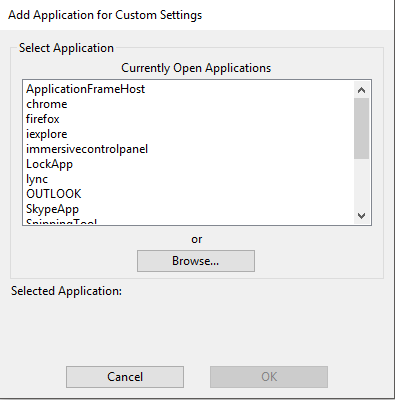
Selezionare l'applicazione desiderata, in questo esempio Outlook, e fare clic su "OK". Outlook verrà ora elencato nella finestra dell'applicazione.

Fare clic sull'applicazione aggiunta per selezionarla nel riquadro dell'applicazione, quindi selezionare la penna dal riquadro degli strumenti e fare clic sulla scheda della mappatura. Deselezionare Windows Ink per disattivare Windows Ink solo per questa applicazione.