Le impostazioni Workflow sono un tipo di impostazioni specifiche per applicazione che offrono ad alcuni dispositivi Wacom più opzioni di impostazione per un'applicazione. Le impostazioni Workflow ti permettono di passare facilmente tra diversi workflow – modifica colore, disegno, pittura, fotoritocco, ecc. – quando usi un componente personalizzabile (penna, ExpressKeys, ecc.) all'interno di un'applicazione.
Usa un menu fissato per passare tra le impostazioni Workflow senza aprire Wacom Center.
Crea un'impostazione Workflow
Quando crei un'impostazione Workflow, questa si applica al componente personalizzabile attualmente selezionato (pulsante penna, tasto scorciatoia a schermo, gesto touch, ecc.) e all'applicazione attualmente selezionata (Photoshop, Krita, ecc.).
- Apri Wacom Center.
- Seleziona un componente personalizzabile nella barra laterale Dispositivi (penna, ExpressKeys, ecc.).
- Seleziona un applicazione nell'elenco delle impostazioni specifiche per applicazione in fondo a Wacom Center. Se non ci sono applicazioni elencate, clicca sull'icona più
 per aggiungerne una.
 - Clicca sulla freccia
 per aprire il menu delle impostazioni Workflow e seleziona + Nuovo.
 - Nella finestra Set di Workflow, crea un Nome per il Workflow e opzionalmente seleziona un Icona. Il Workflow sarà popolato con le impostazioni correnti. Qualsiasi modifica aggiuntiva aggiornerà il Workflow.
Usa le impostazioni Workflow
- Apri Wacom Center.
- Seleziona il tuo componente personalizzabile nella barra laterale Dispositivi (penna, ExpressKeys, ecc.).
- Nell'elenco delle impostazioni specifiche per applicazione in fondo a Wacom Center, clicca sulla freccia per aprire il menu delle impostazioni Workflow.
- Seleziona il Workflow che vuoi usare dal menu.
-
Per passare a un gruppo di impostazioni Workflow diverso: clicca di nuovo sulla freccia e seleziona un'altra impostazione Workflow dal menu. Oppure, seleziona un'impostazione Workflow da un menu fissato.
Per modificare un gruppo di impostazioni Workflow: apporta le modifiche all'impostazione Workflow attualmente selezionata; le modifiche saranno applicate e salvate automaticamente nel Workflow.
Fissa il menu delle impostazioni WorkflowPuoi fissare il menu delle impostazioni Workflow su uno schermo di visualizzazione e usarlo per passare comodamente tra diversi workflow. Assegna "Avvia menu Workflow" a un pulsante penna, ExpressKey o tasto scorciatoia a schermo (a seconda delle funzionalità del tuo dispositivo). Attiva il pulsante penna, ExpressKey o tasto scorciatoia a schermo per visualizzare il menu Workflow fissato. |
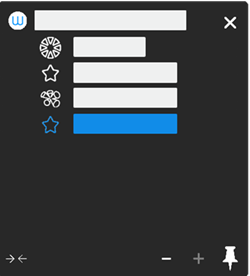 Lo screenshot sopra è a scopo illustrativo; potrebbe non corrispondere al tuo schermo. |
Elimina un'impostazione Workflow
Quando elimini un'impostazione Workflow, puoi eliminarla per la pagina delle impostazioni corrente o per tutte le pagine delle impostazioni.
- Clicca sulla freccia per aprire il menu delle impostazioni Workflow.
- Passa il mouse sopra l'impostazione Workflow che vuoi eliminare e clicca sull'icona più opzioni
 .
. -
Seleziona "Elimina" e scegli una delle seguenti opzioni:
Elimina workflow solo per questa pagina Questa opzione eliminerà le impostazioni Workflow per la pagina delle impostazioni corrente (ad esempio impostazioni penna). Le impostazioni Workflow rimarranno disponibili per qualsiasi altra pagina delle impostazioni in Wacom Center. Elimina workflow per tutte le pagine Questa opzione eliminerà le impostazioni Workflow per l'applicazione selezionata per tutte le pagine delle impostazioni a cui è applicata (impostazioni penna, impostazioni ExpressKey, ecc.).
 .
.