Potrebbero esserci alcuni motivi per cui la pressione non funziona in Adobe Illustrator, dal pennello non configurato per utilizzare la pressione sulle impostazioni di sicurezza di macOS. Per favore seguire i passaggi seguenti:
Impostazioni di sicurezza:
Innanzitutto, macOS richiede impostazioni di sicurezza aggiuntive per Adobe Illustrator e Wacom Driver per utilizzare la pressione della penna se si utilizza macOS 10.13 o versioni successive. (Se sei utilizzando Adobe Illustrator 2021 vedere la nota sotto)
- Driver Wacom: Innanzitutto, assicurati che tutte le impostazioni di sicurezza del driver Wacom siano selezionati seguendo il ns articolo guida qui.
- Adobe Illustrator: successivamente devono essere impostate le impostazioni di sicurezza per Adobe Illustrator essere configurato. Assicurati che Illustrator non sia aperto mentre segui questi passaggi.
- Apri "Preferenze di Sistema" >Sicurezza & Privacy > Riservatezza > Automazione.
- Fai in Adobe Illustrator che "Tablet Driver" è selezionato.
Nota: si è verificato un problema con Adobe Illustrator 2021 che non consente di effettuare la selezione di cui sopra nelle preferenze di sistema. Per risolvere questo problema sarà necessario disinstallare il file Wacom Driver e Adobe Illustrator, quindi reinstallare il driver Wacom (segue i passaggi dal passaggio 1) e quindi installare la versione 2020 precedente di Illustrator. Se questa versione non compare nell'elenco delle applicazioni Creative Cloud, per favore contattare il supporto Adobe.
Impostazioni pennello:
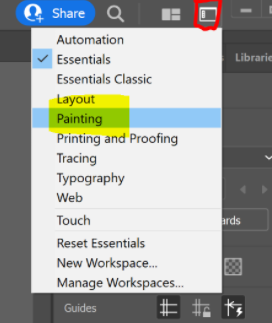
In Illustrator il pennello che stai usando deve essere impostato per usare la pressione, alcuni pennelli non è attivato per impostazione predefinita. Lo spazio di lavoro dovrà essere impostato su "Dipinto" per trovare facilmente le impostazioni della penna per verificare o modificare questa impostazione.
- Fai clic sull'icona in alto a destra e modifica l'interfaccia con "Pittura" come mostrato sullo screenshot qui sotto.
- Ora che l'area di lavoro è in modalità Pittura, vengono visualizzate tutte le impostazioni del pennello. Seleziona il pennello che desideri utilizzare.
- Puoi anche creare un nuovo pennello calligrafico facendo clic su "+" pulsante. Se lo fai, vai al passaggio 4.
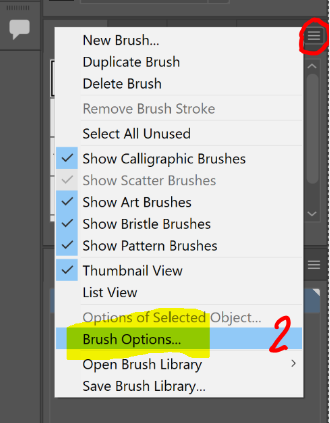
- Una volta selezionato un pennello, seleziona il pulsante del menu in alto a destra la finestra del pennello e seleziona "opzione pennello"
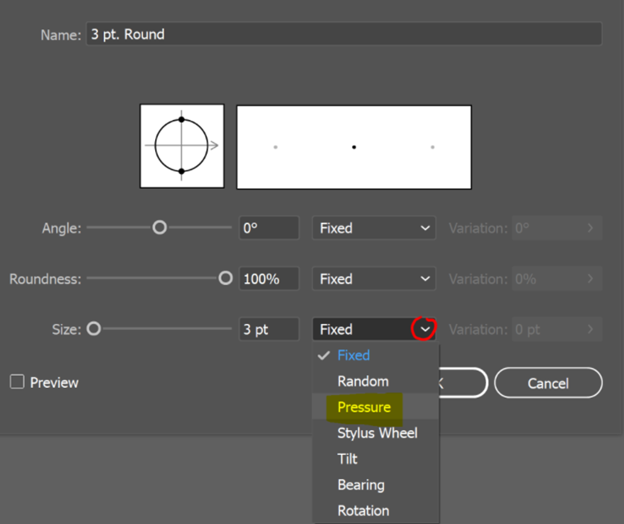
- Una volta aperto il menu delle opzioni del pennello, puoi trovare i tre punti dati: Angolo; Rotondità e Dimensione. Per impostazione predefinita, tutti e tre sono impostati su "Fixed" come valore which significa che non c'è variazione. Per utilizzare la pressione della penna, modificare l'impostazione per "Dimensioni" su "Pressione".
- Quindi impostare l'intervallo di variazione. Più punti vengono attribuiti, maggiore è la pressione la variazione sarà durante il disegno. Si consiglia almeno una variazione di 5 punti iniziare.
- Seleziona OK per salvare le modifiche e testare il pennello.