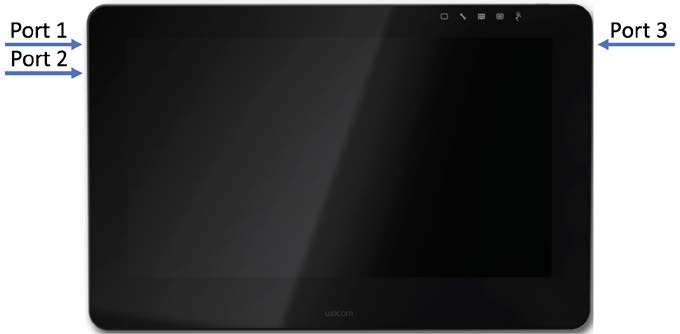
Wacom Cintiq Pro 16有三个USB-C端口,当我们正常放数位屏,也就是Wacom Logo位于屏的面板底部时,我们将这些标注如下:
- 端口1:位于Wacom Cintiq Pro左侧顶部
- 端口2:位于端口1下方
- 端口3:位于Wacom Cintiq Pro右侧顶部,SD卡插槽附近
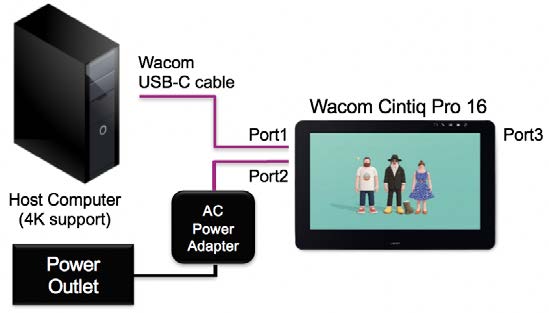
将Wacom Cintiq Pro 16直接连接到电脑上的USB-C端口:
如果计算机有USB-C接口并支持USB-C的连接方式:
将附带的USB-C数据线一端连接到显示器上的任何端口(端口1,2或3),另一端连接到电脑上的USB-C接口
将电源适配器一端连接到屏上任何端口(端口1,2或3),另一端连接电源。
- 当连接到端口1时,Cintiq Pro 16可以支持高达4K(3840 X 2160)的分辨率,此USB-C端口旨在最大限度地提高显示质量
- 当连接到端口2、3时,Cintiq Pro 16可以支持高达2K(2560 X 1440)的分辨率,此USB-C端口旨在最大限度地提高数据通道性能
请注意,将USB设备(非电源适配器)连接到其他任意端口时,可能会遇到数据传输速度较慢的情况。
将Wacom Cintiq Pro 16连接到电脑的DP或Mini DP接口
请将附带的USB-C数据线一端连接到显示器上的任何端口(端口1,2或3),另一端连接到Wacom Link plus适配器上的USB-C(显示器图标)接口
将Mini DP数据线(标配)的一端连接到Wacom Link plus上,另一端连接到电脑端的Mini DP接口(如果电脑视频接口只有DP接口,那需要自行购买一条Mini DP到DP的数据线。
将随附的USB-A数据线连接到Wacom Link plus和电脑
将电源适配器一端连接到屏上任何端口(端口1,2或3)或Wacom Link plus上的USB-C接口(电源图标),另一端连接电源
- 使用Wacom Link Plus适配器连接DP或Mini DP接口,Cintiq Pro 16可以支持最高4K(3840 X 2160)的屏幕分辨率(*如果您的适配器是Wacom Link,那么连接DP或Mini DP接口,Cintiq Pro 16可以支持高达2K(2560 X 1440)的屏幕分辨率)
将Wacom Cintiq Pro 16连接到电脑的HDMI接口
请将附带的USB-C数据线一端连接到显示器上的任何端口(端口1,2或3),另一端连接到Wacom Link plus适配器上的USB-C(显示器图标)接口
要连接到HDMI接口,需要自行购买一条HDMI到HDMI的连接线。将此数据线的一端连接到Wacom Link plus上,另一端连接到电脑端的HDMI接口
将随附的USB-A数据线连接到Wacom Link plus和电脑
将电源适配器一端连接到屏上任何端口(端口1,2或3)或Wacom Link plus上的USB-C接口(电源图标),另一端连接电源
- 使用Wacom Link Plus适配器连接电脑HDMI接口,Cintiq Pro 16可以支持高达2K(2560 X 1440)的屏幕分辨率
如果以上信息还无法解决您的问题,请使用下面的“创建问题单”按钮,我们的客服人员收到您的问题单后会尽快回复;或者您也可以点击右侧的“支持”与Wacom支持人员在线联系。
Wacom支持服务热线:4008105460