| Sintomo |
Problema |
Soluzione |
- La penna seleziona/trascina tutto
- La penna non "lascia andare" il cursore
- Tutti i miei tratti di penna sono uniti insieme
|
Il sensore di pressione della penna rimane sempre attivo |
- Rimuovi la punta dalla penna e lasciala sul portapenna durante la notte
- Reinserisci la punta e prova nuovamente la penna
- Utilizza lo strumento Diagnosi per confermare che il problema è stato risolto
- Se il problema persiste, la penna deve essere sostituita. Contatta l'assistenza clienti per ulteriori consigli
|
- Ritardo della penna
- C'è un ritardo tra il movimento della penna e il cursore sullo schermo
|
- Utilizzo di una connessione dati più lenta (Bluetooth)
- Il software di disegno elabora il tratto più lentamente
|
- Se utilizzi il Bluetooth, consulta le nostre FAQ Come ottimizzare le prestazioni Bluetooth con i tablet Wacom
- Utilizza la connessione cablata per una connessione più veloce e stabile. Collegati direttamente al computer evitando eventuali adattatori, se possibile
- Verifica se il disegno del tratto con un'altra applicazione di disegno presenta lo stesso problema
- Assicurati che nell'applicazione di disegno non sia attivo lo strumento di "levigatura tratto". Esempio: levigatura tratto in Photoshop
- Verifica le prestazioni consigliate per l'applicazione.
Esempio: https://helpx.adobe.com/photoshop/kb/photoshop-slow-lags.html
|
|
La pressione della penna non funziona in nessun modo
|
- Pressione non supportata dal software
- Hardware
|
- Verifica se l'applicazione supporta la pressione e, in caso affermativo, impostala di conseguenza
- Photoshop
- Clip Studio
- Corel Painter
- (solo per Mac) controlla se le autorizzazioni sono corrette. Consulta le nostre FAQ: Impostazione driver Wacom con macOS
- Se il problema persiste, utilizza lo strumento Diagnosi per verificare la presenza di un problema hardware
|
|
La pressione della penna funzionava, ma ha smesso di funzionare improvvisamente
|
I dati della penna non arrivano correttamente al software di disegno
|
- Riavvia il driver Wacom
- Riavvia il computer
- Verifica le impostazioni del software di disegno
- Photoshop
- Clip Studio
- Corel Painter
- Se il problema persiste, utilizza lo strumento Diagnosi per verificare la presenza di un problema hardware
|
- Forma di "laccio da scarpa" alla fine del tratto
- La pressione a fine tratto ha un aspetto strano
|
Software |
Il problema non è legato né al dispositivo Wacom, né alle impostazioni o alla versione del driver né al sistema operativo.
- Controlla i suggerimenti relativi alle impostazioni di pressione dello sviluppatore dell'applicazione di disegno
- In Photoshop, controlla le opzioni di levigatura del pennello e prova a ridurre il "diametro minimo" del cursore.
|
- Il cursore della penna passa attraverso una determinata porzione del tablet o del display
- La penna non viene rilevata attraverso una porzione orizzontale o verticale del sensore
- I tratti sono simili all'immagine seguente:
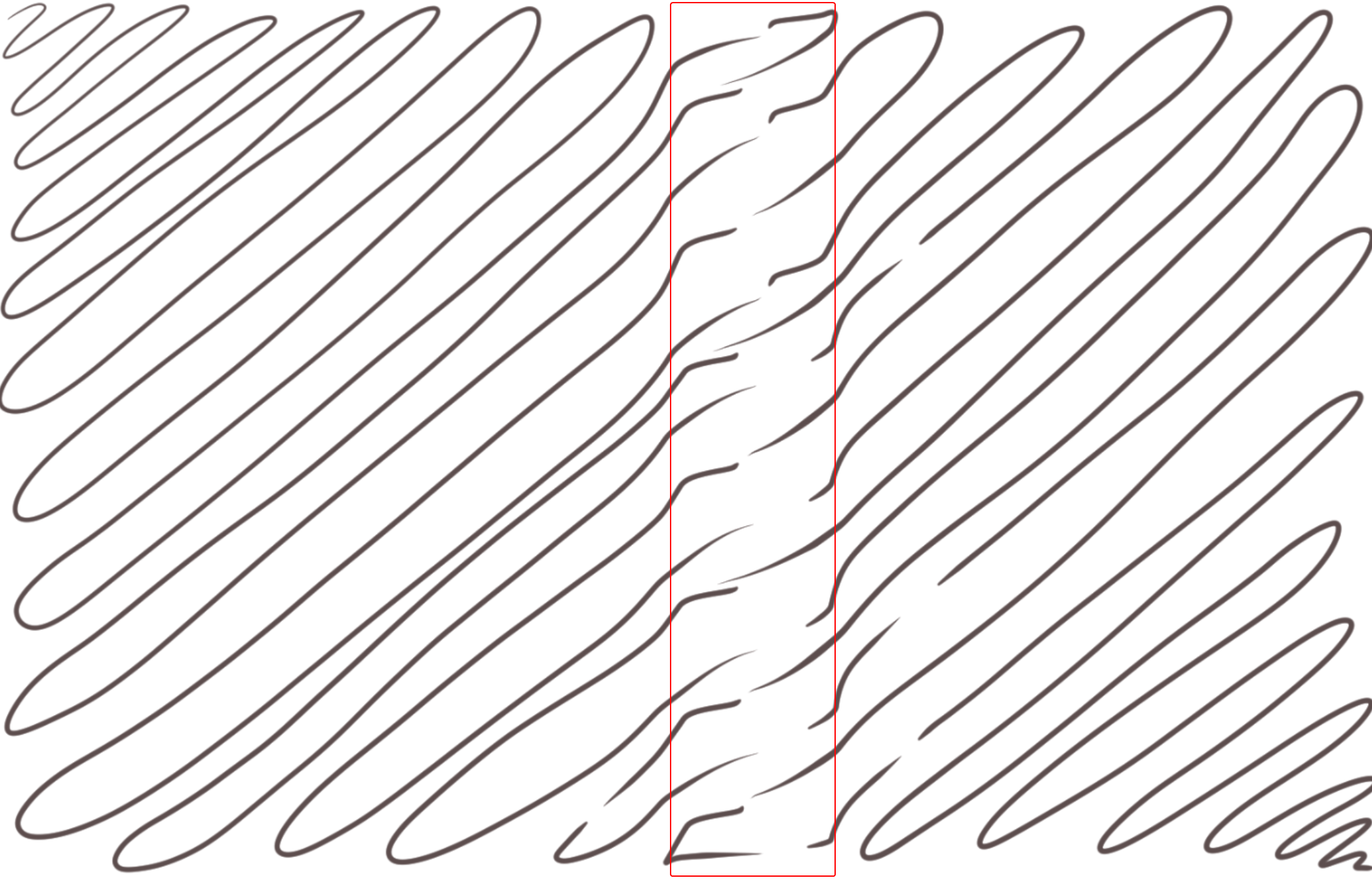
|
Una parte del sensore della tavoletta non rileva la penna |
- Contatta l'assistenza clienti per ulteriori consigli su soluzioni per il dispositivo specifico
|
- (solo per i display interattivi) c'è uno scostamento tra la punta della penna e il cursore (solo per i display interattivi)
|
Il driver non è calibrato correttamente nell'ambiente desktop
|
- Calibra il display
- Se il cursore è ancora scostato, verifica la connessione del display e assicurati che il sistema operativo rilevi correttamente il display
- Se utilizzi la funzione Alterna display, assicurati che sia impostata correttamente
- Se il problema persiste, contatta l'assistenza clienti
|
- (Windows) il cursore della penna scorre invece di disegnare o evidenziare il testo
|
Windows non è aggiornato
Impostazioni specifiche per le applicazioni
|
Consulta le nostre FAQ: Perché la penna scorre invece di disegnare o selezionare tutto in Windows?
|
- (Mac) il driver Wacom è installato, ma la penna non reagisce in alcun modo
|
Autorizzazioni mancanti su MacOS |
Consulta le nostre FAQ: Impostazione del driver Wacom con macOS
|