工作流程设置是一种应用程序特定设置,为某些 Wacom 设备提供更多针对应用程序的设置选项。工作流程设置允许您在使用可自定义组件(如笔、快捷键等)时,轻松切换不同的工作流程——如颜色编辑、绘图、绘画、照片编辑等。
例如:在 Photoshop 中,您可以使用分配给笔按钮的“绘图”工作流程设置,然后快速切换到同样分配给笔按钮的“编辑”工作流程设置。
使用固定菜单,无需打开 Wacom Center 即可切换工作流程设置。
创建工作流程设置
创建工作流程设置时,它会应用于当前选定的可自定义组件(笔按钮、屏幕快捷键、触控手势等)以及当前选定的应用程序(Photoshop、Krita 等)。
- 打开 Wacom Center。
- 在设备侧边栏中选择一个可自定义组件(笔、快捷键等)。
- 在 Wacom Center 底部的应用程序特定设置列表中选择一个应用程序。如果列表中没有应用程序,点击加号
 图标添加一个。
 - 点击箭头
 打开工作流程设置菜单,选择+ 新建。
 - 在工作流程设置窗口中,为工作流程创建一个名称,并可选择一个图标。工作流程将使用当前设置填充。任何额外的修改都会更新该工作流程。
使用工作流程设置
- 打开 Wacom Center。
- 在设备侧边栏中选择您的可自定义组件(笔、快捷键等)。
- 在 Wacom Center 底部的应用程序特定设置列表中,点击箭头打开工作流程设置菜单。
- 从菜单中选择您想使用的工作流程。
-
切换到不同的工作流程设置组:再次点击箭头,从菜单中选择另一个工作流程设置。或者,从固定菜单中选择工作流程设置。
编辑工作流程设置组:对当前选中的工作流程设置进行更改;更改将自动应用并保存到该工作流程中。
注意:适用于当前选定应用程序的工作流程显示在工作流程菜单底部。适用于其他可自定义组件(笔、快捷键等)的工作流程显示在顶部。菜单中列出的任何工作流程设置都可以被选择。
注意:为某个应用程序定义的工作流程不会自动应用于其他可自定义组件(笔、快捷键等)。您必须手动为该应用程序和可自定义组件添加工作流程(例如 Photoshop 和您的笔)。
固定工作流程设置菜单您可以将工作流程设置菜单固定到显示屏上,方便在不同工作流程间切换。 将“启动工作流程菜单”分配给笔按钮、快捷键或屏幕快捷键(视您的设备功能而定)。 激活笔按钮、快捷键或屏幕快捷键以显示固定的工作流程菜单。 |
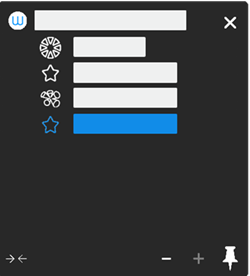 以上截图仅供示范,可能与您的屏幕不符。 |
删除工作流程设置
删除工作流程设置时,您可以选择仅删除当前设置页面的,或删除所有设置页面的。
- 点击箭头打开工作流程设置菜单。
- 将鼠标悬停在想要删除的工作流程设置上,点击更多选项
 图标。
图标。 -
选择“删除”,并选择以下选项之一:
仅删除此页面的工作流程 此选项将删除当前设置页面(例如笔设置)的工作流程设置。该工作流程设置在 Wacom Center 的其他设置页面仍然可用。 删除所有页面的工作流程 此选项将删除当前选定应用程序在其应用的所有设置页面(笔设置、快捷键设置等)中的工作流程设置。
提示:若要移除与单个应用程序关联的所有工作流程设置,请在应用程序特定设置列表中选择该应用程序,然后点击减号 按钮。
按钮。
按钮。