2019年5月10日に、MicrosoftはWindows 10 Update 1903のリリースを開始しました。この新しい更新プログラムは、ペン入力デバイスのカーソルの表示方法を変更しています。 更新後、ペンを使用すると、カーソルは次のように小さな白いドット(点)に変わります。
この問題は、2019年9月26日にリリースされたWindows 10のKB4517211更新プログラムで修正されました。この問題を解決するには、Windowsの更新プログラムを実行し、KB4517211更新プログラムのインストールを含むすべての更新プログラムを確認後、インストールしてください。
<オプションの更新プログラムのインストール方法>
「スタート(左下のWindowsマーク」」「更新とセキュリティ」-「Windows Update」項をクリックします。
「オプションの更新プログラムがあります」と表示されたら
「今すぐダウンロードしてインストールする」をクリックし、Windows Updateを実行してください。
実行後はお使いのコンピュータを再起動してください。

IntuosユーザーとIntuos Proユーザーにとって、この新しいドットはコンピュータの画面には見えにくいことがあります。 Windowsは現在、カーソルを通常のマウスカーソルに戻すオプションを提供していません。ただし、Windows Inkがオフになっていると、カーソルは前の動作に戻ります。 Wacomはこの問題をMicrosoftに報告していますが、この問題を参照しているユーザーはWindows内のFeedback Hubアプリを使用して問題を報告することをお勧めします。ウィンドウインクをオフにしてフィードバックを送信するための手順は下記にあります。
注: Windows Inkをオフにすると、Photoshopの筆圧が無効になり、他のWindows Ink依存プログラムのペン機能が無効になります。 Windowsのインクが他のユーザーに対してではなくオンになるように、これらのプログラムに対してアプリケーション固有の設定を設定することをお勧めします。アプリケーション固有の設定を設定する方法については、こちらをご覧ください。
Windows Inkを無効にする方法:
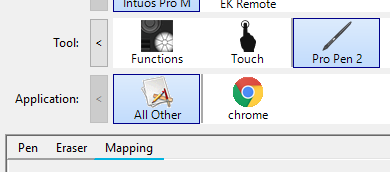
- WindowsのスタートメニューのWacom Tabletフォルダ内、またはアップルメニューのシステム環境設定から、Wacom Tabletのプロパティを開きます。
- ツールセクションでペンを選択
- このツールの下にある[マッピング]タブを選択します。
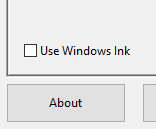
- Windows Inkのチェックボックスをオフにします。これにより、[アプリケーション]セクションで選択したアプリケーションのWindows Inkがオフになります。上記の例では、[その他すべて]が選択されていますが、この変更はChrome以外のすべてのアプリケーションに影響します。Chromeには独自の設定があります。

また、弊社ペンタブレットでもご使用いただけるペイントソフト「Pixia」にて、カーソルを変更できるソフトが提供されております。
ワコムでは動作保証しておりませんが、任意でお試しください。詳細はこちらをご参照ください。※外部リンクに飛びます。