オンスクリーンコントロール(OSC)は、物理的なキーボードのキーと同じように動作します。
これらは、修飾キー、複数のキーのコード化、およびオンスクリーンコントロール(OSC)とペン入力のコード化をサポートしています。オンスクリーンコントロール(OSC)を設定、使用するには、以下の手順で行います。
1.オンスクリーンコントロール(OSC)の設定
[スタート]-[ワコムタブレット](Windowsの場合)もしくは[システム環境設定]-[ワコムタブレット](macの場合)から[ワコムタブレットプロパティ]を開きます。現在お使いのデバイスを[デバイス]欄からクリック、[入力デバイス]で[ファンクション]をクリックします。[オンスクリーンコントロール]タブを開きます。

[キーの設定]欄に現在設定されている設定が表示されます。
新しい設定を作成する場合は、[無効]となっている欄をクリック、使用したいキーストロークや設定などをプルダウンメニューから選択します。詳細については、各製品のオンラインマニュアルを参照してください。
2.オンスクリーンコントロール(OSC)の使用
オンスクリーンコントロール(OSC)を使用するには、ペンボタンもしくはエクスプレスキー、タッチジェスチャーから割り当てを行います。
次にその割り当てたペンボタンなどをクリックすると、オンスクリーンコントロール(OSC)が開きます。
ExpressKeyのような使用方法をする場合は、画面上のオンスクリーンコントロール(OSC)の左下ピンマークをクリックし固定させてください。(右上の「x」を選択するといつでも閉じることができます)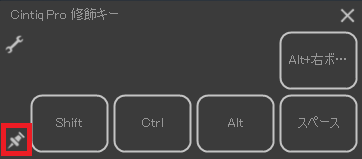
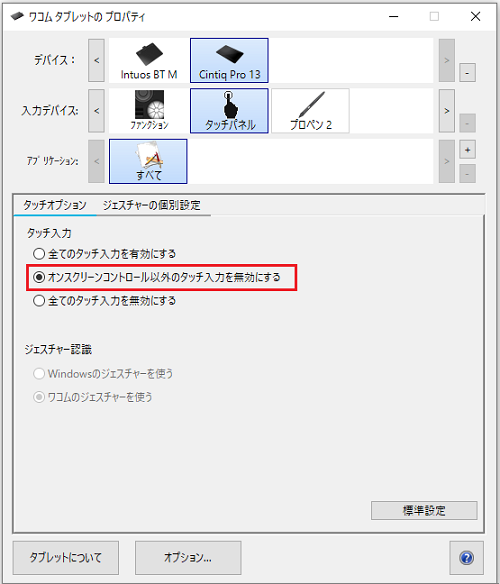
なお、オンスクリーンコントロール(OSC)の使用中に、意図しないタッチ入力を回避するには、[タッチオプション]タブを開き、[オンスクリーンコントロール以外のタッチ無効]を選択します。ここでタッチのオン/オフを切り替えると、すべてのオンとこのオプションが切り替わります。