2018年4月に配信されたWindows Update(KB4093112)または(KB4089848)を適用すると、Windows10環境でAdobe PhotoshopやCLIP STUDIO PAINT のブラシが正しく動作しなくなります。
Microsoft Windowsアップデート (KB4093112 & KB4089848) では、Windows Inkの設定に大きな変更がありました。 これらの変更は、ワコムに限らず全てのペンとタッチデバイスに影響があります。 また、これらのアップデートが特定のアプリケーションで動作しないという問題が発生しています。 例えば、Photoshopでブラシツールを使って描く代わりにスクロールをしてしまったり、FirefoxやChromeなどのウェブブラウザやOutlookでペンで選択ができなかったり等です。
2018年5月15日追記
この問題は、 Windows10 4月のアップデート で改善されました。このアップデートをダウンロード・インストールするには、 設定> 更新とセキュリティ> Windows update を選択し、更新プログラムのチェックを行います。
以前に本項に記載されていた解決方法は、以下となります。
注意:現在の Adobe Photoshop は、ペンの筆圧のため、 Windows Ink を使用しています
標準のAdobe Photoshopの現在のバージョンでは、Windows Inkは筆圧が正しく動作することを必要としています。しかしながら、ユーザーがWindows Inkを使用しない設定へ戻すことを許可するために、Adobeはこの設定をユーザーが手動で変更することを提示しています。こちらをご覧ください。もしあなたがワコムタブレットのプロパティでWindows Inkをオフしたら、他のタブレットの設定を参考にして下さい。 https://helpx.adobe.com/jp/photoshop/kb/tablet-support-faq-photoshop.html
※画像は英語表記ですがOSを日本語でご使用の場合は日本語で表記されます。
- Windowsスタートメニューから、ワコムタブレットフォルダの中の、ワコムタブレットのプロパティを開く
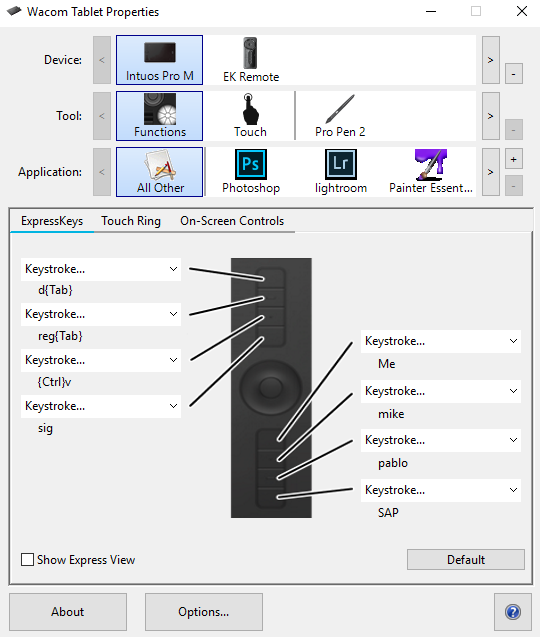
- ツール選択の中からペンを選択する

- このツールの下のマッピングを選択する
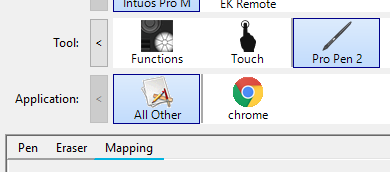
- デジタルインク機能を使うのチェックを外す。これで、アプリケーション選択で選択されているアプリケーションのWindows Inkがオフになります。上記例の全てとなっていたら、この変更がChrome以外の全てのアプリケーションに反映されます。Chromeは、独自の設定があります。(次のステップを参照)
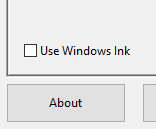
この変更は、問題が発生しているアプリケーションに対してのみ実施することを推奨します。
アプリケーション毎の設定を行うには、アプリケーションリストの“+”アイコンをクリックして、リストに追加してください。

- 開いた時、全ての開いているアプリケーションがリストされます。もしアプリケーションが開いてなかったら、参照ボタンを押してWindows programファイルフォルダから探してください。
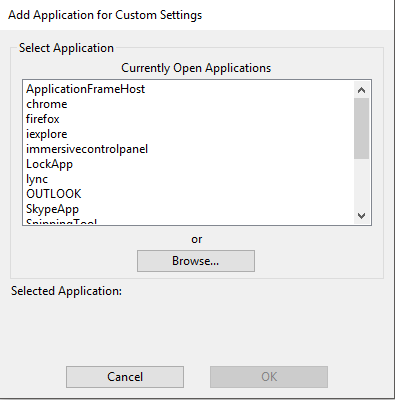
- 必要なアプリケーションを選択し、OKを押してください。こちらの例ではOutlookがアプリケーションウィンドウに入りました。

- アプリケーションの枠から選択したアプリケーションをクリックし、Toolの枠からペンを選択しマッピングタブをクリックします。デジタルインク機能を使うのチェックを外します。