タブレットタブレットドライバの「ワークフローメニューの起動」オプション(以下ワークフロー設定)は、特定のソフトウェアに対する設定の一種で、対象製品のデバイスにアプリケーション向けの追加設定オプションを提供します。ワークフロー設定を使用すると、アプリケーション内でカスタマイズ可能なコンポーネント(ペン、ExpressKeysなど)を使って、色編集、描画、ペイント、写真編集などの異なるワークフロー間を簡単に切り替えることができます。
対応バージョン:タブレットドライバV6.4.13-4以降(Windows/macOS)
対応製品:Wacom Intuos Pro (PTK470,PTK670,PTK870)、Wacom Cintiq (DTK168,DTK246,DTH246)
Wacom Cintiq Pro (DTH172,DTH227,DTH271)
オンラインマニュアルは以下をご参照ください。
https://101.wacom.com/UserHelp/ja/WorkFlowSettings.htm
Wacom Centerを開かずに、ピン留めされたメニューを使ってワークフロー設定を切り替えることができます。
ワークフロー設定を作成する
ワークフロー設定を作成すると、それは現在選択されているカスタマイズ可能なコンポーネント(ペンボタン、画面上のショートカットキー、タッチジェスチャーなど)および現在選択されているアプリケーション(Adobe Photoshop、Kritaなど)に適用されます。
- Wacom Centerを開きます。
- デバイスサイドバーの中からカスタマイズ可能なコンポーネント(ペン、ExpressKeysなど)を選択します。
- Wacom Centerの下部にあるアプリケーション固有の設定リストからアプリケーションを選択します。アプリケーションが一覧にない場合は、プラスアイコンをクリックして追加してください。
- 矢印アイコンをクリックしてワークフロー設定メニューを開き、+ 新規を選択します。
- ワークフロー設定ウィンドウで、ワークフローの名前を作成し、必要に応じてアイコンを選択します。ワークフローは現在の設定で初期化されます。追加の変更はワークフローに反映されます。
ワークフロー設定を使用する
- Wacom Centerを開きます。
- デバイスサイドバーの中からカスタマイズ可能なコンポーネント(ペン、ExpressKeysなど)を選択します。
- Wacom Centerの下部にあるアプリケーション固有の設定リストで、矢印アイコンをクリックしてワークフロー設定メニューを開きます。
- 使用したいワークフローをメニューから選択します。
-
別のワークフロー設定グループに切り替えるには:再度矢印をクリックし、メニューから別のワークフロー設定を選択します。または、ピン留めされたメニューからワークフロー設定を選択します。
ワークフロー設定グループを編集するには:現在選択されているワークフロー設定に対して変更を行うと、変更は自動的に適用されワークフローに保存されます。
ワークフロー設定メニューをピン留めするワークフロー設定メニューを画面にピン留めしておくことで、異なるワークフロー間を便利に切り替えることができます。 「ワークフローメニューを起動」をペンボタン、ExpressKey、または画面上のショートカットキーに割り当てます(デバイスの機能に依存します)。 ペンボタン、ExpressKey、または画面上のショートカットキーを起動して、ピン留めされたワークフローメニューを表示します。 |
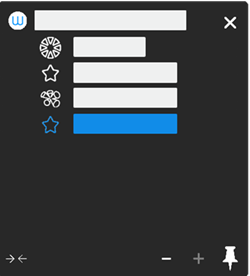 上記のスクリーンショットは説明用であり、お使いの画面と一致しない場合があります。 |
ワークフロー設定を削除する
ワークフロー設定を削除する際は、現在の設定ページのみ削除するか、すべての設定ページで削除するかを選択できます。
- 矢印アイコンをクリックしてワークフロー設定メニューを開きます。
- 削除したいワークフロー設定の上にカーソルを置き、その他のオプションアイコン(縦3点メニュー/3点リーダー)をクリックします。
-
「削除」を選択し、以下のいずれかのオプションを選びます:
このページのみのワークフローを削除 このオプションは、現在の設定ページ(例えばペン設定)に対してワークフロー設定を削除します。ワークフロー設定はWacom Centerの他の設定ページでは引き続き利用可能です。 すべてのページのワークフローを削除 このオプションは、現在選択されているアプリケーションに対して適用されているすべての設定ページ(ペン設定、ExpressKey設定など)のワークフロー設定を削除します。