WindowsおよびMac環境において、Google Chrome使用時にワコムのペンが時折動作を停止したり動作が遅延する症状が確認されております。それぞれの環境において対処方法が異なりますので以下をご参考にお試しください。
Windows環境の場合
Chromeを開いて右上にある3本線のメニューアイコンを押し、「設定」を選択してください。下までスクロールして「詳細設定」を選択してください。にさらに下の「システム」セクションまでスクロールしてください。「グラフィック アクセラレーションが使用可能な場合は使用する」をオフにしてください。
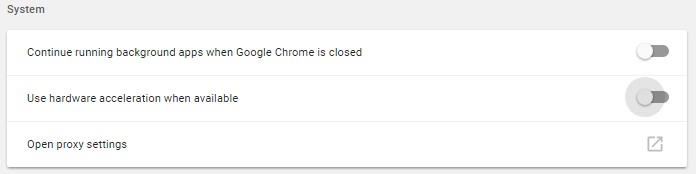
※Google Chromeバージョンによってはシステムまでの手順が異なる場合があります。
Chromeを最小化状態で開いたまま、コンピューターのプログラムからワコムタブレットのプロパティを開いてください。ワコムタブレットのプロパティの上部にある「アプリケーション」セクションを見つけ、「+」アイコンをクリックしてください。現在開いているアプリケーションセクションでChromeを選択し、OKボタンをクリックしてください。これでChromeがワコムタブレットのプロパティのアプリケーションセクションに表示されます。

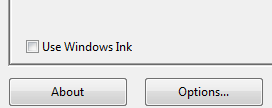
Chromeが選択されている状態で、ツールセクションからタブレットペンを選択し、下の「マッピング」タブをクリックしてください。マッピングセクションで、「Use Windows Ink(デジタルインク機能を使う)」オプションのチェックを外してください。
Mac環境の場合
Google社の調査により問題を解決しております。症状発生時には以下をお試しください。
- Google Chromeのバージョンのアップデート
- Chromeを開いて右上にある3本線のメニューアイコンを押し、「設定」を選択してください。左上3本線(メインメニュー)から一番下「Chromeについて」をクリックしてください。 最新版のバージョンにアップデートします。
- タブレットドライバのアップデート
- 当症状はタブレットドライバV6.3.25-2におけるGoogle社における改善点となります。ドライバがV6.3.25-2以前の場合は、最新版のタブレットドライバにアップデートを行ってください。タブレットドライバの最新版は以下のサイトからダウンロードすることができます。 https://www.wacom.com/ja-jp/support/product-support/drivers